Deze pagina bepaalt wat er op de antenne komt, en wanneer. U plaatst er uw playlists op een wekelijks rooster, voegt uitzonderingen en vaste afspraken toe, en volgt de live uitzending.
U opent deze pagina via het menu-item « Programmering » in de zijbalk.
Zonder radio toont de pagina « Geen radio geconfigureerd » en verwijst naar de abonnementen.
Zolang de radio nog niet is geïnstalleerd, toont ze « Radio wordt geïnstalleerd ».
Alle tijden worden weergegeven in de lokale tijd van uw radio, niet in de tijd van uw browser.
Goed om te weten:
De programmering plaatst in de tijd playlists en bestanden die zijn voorbereid in « Playlists », « Mijn muziek » en het menu « Productie ». Twee uitzonderingen maken inhoud aan vanuit deze pagina: de knop « Een uitzending aanmaken », die in één keer een playlist en een tijdslot aanmaakt (zie de gids Een uitzending aanmaken), en de AI-presentatorinterventie van een afspraak, waarvan de stem vlak voor elke uitzending wordt gegenereerd.
De paginakop, met de knoppen « Uitgezonden titels » en « Geschiedenis ». Klikken om te vergroten
De begrippen en de prioriteitsvolgorde
Vier begrippen overlappen elkaar. Ze vervangen elkaar niet, maar zijn hiërarchisch geordend. Bij een conflict past de antenne deze volgorde toe, van hoogste naar laagste prioriteit:
1. Handmatige antenne-overname — een live uitzending, of een playlist die vanuit de editor is gestart met « Op de antenne zetten ». Deze heeft voorrang op alles, zolang ze duurt.
2. Gedateerde gebeurtenis — een uitzonderlijke programmering op een specifieke datum. Deze heeft voorrang op het rooster gedurende het volledige tijdvenster.
3. Roostertijdslot — de gewone wekelijkse programmering, die elke week herhaalt.
4. Standaardplaylist — het vangnet. Deze neemt de antenne over zodra geen enkel tijdslot of geen enkele gebeurtenis het huidige uur dekt.
En om de vier objecten die u op deze pagina beheert te onderscheiden:
Een tijdslot plaatst een volledige playlist op een tijdblok, op één of meerdere dagen van de week, op terugkerende basis.
Een gebeurtenis doet hetzelfde maar op een specifieke datum, slechts één keer, en overschrijft het rooster.
Een afspraak plaatst geen playlist maar één of meerdere bestanden, op een exact tijdstip, op terugkerende basis. Deze wordt ingevoegd in wat er op dat moment wordt uitgezonden.
Een uurklok is een bestand dat wordt uitgezonden aan het begin van elk uur, instelbaar per uur en per dag.
De knop « Uitgezonden titels »: wat er werkelijk op de antenne is geweest. Klikken om te vergroten
De 5 tabbladen
De pagina is verdeeld in vijf tabbladen:
« Rooster » — het wekelijkse rooster en de tijdslots.
« Momenteel op de antenne » — wat er op dit moment wordt uitgezonden.
« Gebeurtenissen » — de uitzonderlijke, gedateerde programmeringen.
« Afspraken » — de bestanden die op vaste tijden worden uitgezonden, op terugkerende basis.
« Uurklokken » — het bestand aan het begin van elk uur.
De tabbladen « Gebeurtenissen » en « Afspraken » tonen een oranje badge met het aantal actieve elementen.
Bovenaan de pagina bevinden zich twee knoppen die u buiten de programmering zelf brengen: « Uitgezonden titels » (zie de gids Uitgezonden titels) en « Geschiedenis ».
Net boven de tabbladen toont de werkbalk de naam van uw radio, de teller van tijdslots, en twee knoppen: « Een uitzending aanmaken », waarmee de uitzendingsgenerator op een aparte pagina wordt geopend, en de bliksemknop « Alles opnieuw genereren ».
De vijf tabbladen: Rooster, Momenteel op de antenne, Gebeurtenissen, Afspraken, Uurklokken. Klikken om te vergroten
Het tabblad « Rooster »
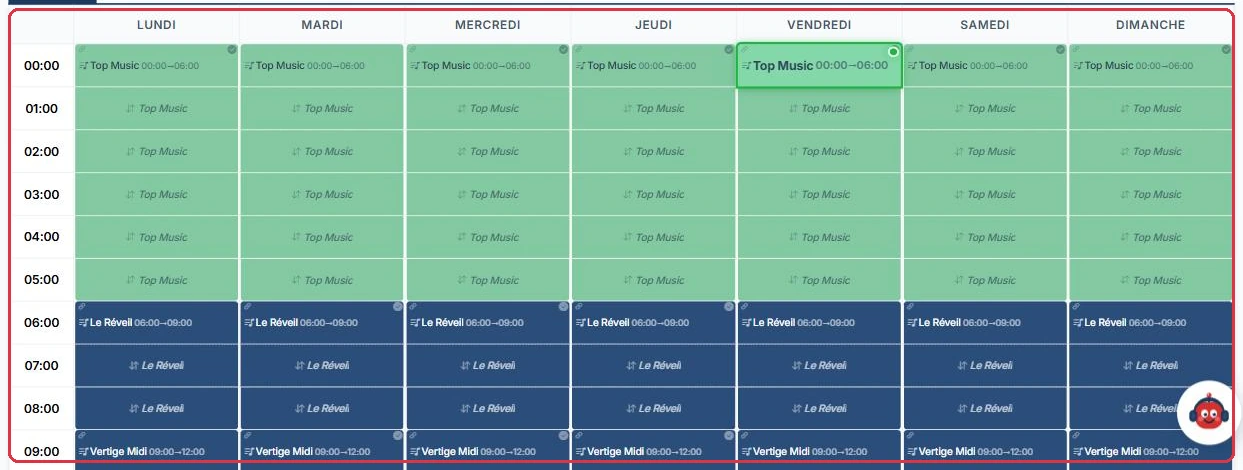
Het rooster beslaat 7 dagen, van « Maandag » tot « Zondag ». Klik op een leeg vak om een tijdslot aan te maken, sleep een tijdslot om het te verplaatsen, en versleep de greep om de duur te wijzigen. De teller van tijdslots wordt weergegeven naast de naam van uw radio, en het veld « Een programmering zoeken (playlist)… » markeert de tijdslots van een bepaalde playlist.
Klikken op een bestaand tijdslot opent niet rechtstreeks het instellingenvenster, maar het paneel « Nummers » (zie hieronder), vanwaar de pictogrammen « Tijdslot bewerken » en « Tijdslot verwijderen » toegankelijk zijn.
Het tijdslotvenster biedt:
« Dagen » — vink één of meerdere dagen aan; ze blijven aan elkaar gekoppeld.
« Playlist » — de playlist die op dit tijdslot wordt uitgezonden.
« Begin » en « Einde » in uren en minuten, met de berekende duur eronder.
« Kleur » — een visueel ankerpunt in het rooster.
« Antenne-overname van het tijdslot » — « Huidig nummer laten uitspelen (aanbevolen) » of « Directe crossfade (huidig nummer onderbreken) ».
Onderaan het venster: « Deze dag » en « Alle gekoppelde dagen » om te verwijderen, en « Dupliceren » om het tijdslot naar andere dagen te kopiëren (snelkoppelingen « Week », « WE », « Alle »).
De bliksemknop in de werkbalk opent « Alles opnieuw genereren »: dit herberekent de playlists van alle bestaande tijdslots, met een nieuwe willekeurige volgorde die de anti-herhaalregels respecteert. Gebruik dit nadat u de inhoud van een playlist heeft gewijzigd. Er worden geen tijdslots aangemaakt of verwijderd.
Goed om te weten:
Een overlapping tussen twee tijdslots geeft een waarschuwing in het venster vóór het opslaan. Lees deze aandachtig: twee overlappende tijdslots leiden tot een onvoorspelbare antenne.
Een tijdslot waarvan de playlist is verwijderd, wordt rood weergegeven met de melding « Playlist verwijderd: dit tijdslot zendt niets uit, programmeer het opnieuw ». Open het en kies een andere playlist, of verwijder het: zolang het blijft staan, valt het tijdblok terug op de standaardplaylist.
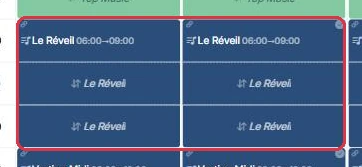
Het wekelijkse rooster: een kolom per dag, een rij per uur, een kleur per playlist. Klikken om te vergroten Een geplaatst tijdslot: de naam van de playlist en het tijdblok, hier van 6u tot 9u. Klikken om te vergroten
Het paneel « Nummers » van een tijdslot
Een klik op een tijdslot opent rechts het paneel « Nummers ». De koptekst toont de dag en het tijdblok, de playlist, de gekoppelde dagen, en biedt de pictogrammen « Tijdslot bewerken » en « Tijdslot verwijderen », evenals een veld « Zoeken in de lijst... ».
Wat de lijst toont, hangt af van de programmeringsmodus van uw radio:
Bij dynamische programmering (de standaardmodus) waarschuwt een blauwe banner « Dynamische programmering — deze lijst wordt live op de antenne herberekend » dat de geprojecteerde nummers kunnen wijzigen (anti-herhaling, tijdscondities, afspraken, reclame). Onderaan het paneel staat « Reeks wordt live herberekend » met de knoppen « Vernieuwen » en « Werkelijke uitzending », waarmee u naar het tabblad « Momenteel op de antenne » gaat. Een badge « een andere playlist neemt het over » geeft aan dat een gedateerde gebeurtenis of een ander tijdslot dit tijdblok dekt.
Bij statische programmering is de lijst het vaste bestand dat op de antenne wordt uitgezonden: de knoppen « Opnieuw genereren » en « Playlist opslaan » laten u een nieuwe volgorde trekken of uw aanpassingen opslaan, en elk nummer biedt « Vervangen » (venster « Nummer vervangen », filterbaar op type) en « Verwijderen ».
Goed om te weten:
In de dynamische modus heeft een regel « AI-presentator » nog geen bestand in de projectie: de stem wordt op het laatste moment gegenereerd, enkele minuten vóór de uitzending. Het is normaal dat u deze niet vanuit dit paneel kunt beluisteren.
Het programmeringsrooster leegmaken
De knop « Programmeringsrooster leegmaken », onderaan het tabblad « Rooster », is een destructieve actie. Het bevestigingsvenster beschrijft wat er gebeurt:
Alle geprogrammeerde uitzendingen, op alle dagen, worden definitief verwijderd.
Uw standaardplaylist wordt continu op de antenne gezet; de naam ervan wordt in het venster vermeld.
Uw luisteraars horen de wijziging live. De overgang laat het huidige nummer uitspelen.
Gebeurtenissen en uurklokken worden niet beïnvloed.
U moet bevestigen met « Leegmaken en standaardplaylist starten ». Als er geen standaardplaylist is ingesteld, verschijnt een waarschuwing dat het rooster wordt leeggemaakt zonder dat er een playlist wordt gestart.
Tip:
Stel vóór het leegmaken een solide standaardplaylist in op de pagina « Playlists ». Deze houdt de antenne draaiende terwijl u het rooster opnieuw opbouwt.
Het tabblad « Gebeurtenissen »
Het tabblad « Gebeurtenissen » beheert de « Uitzonderlijke programmeringen ». De knop « Nieuwe gebeurtenis » vraagt om een « Naam van de gebeurtenis », een « Datum », een « Playlist », een « Begin », een « Einde » en een « Kleur ». De gebeurtenis heeft voorrang op het wekelijkse rooster op de opgegeven datum en tijden, waarna het rooster automatisch hervat.
De lijst scheidt de « Komende » gebeurtenissen, die bewerkbaar zijn, van de « Afgelopen (laatste 7 dagen) » gebeurtenissen, die alleen verwijderd kunnen worden.
Het tabblad « Afspraken »
Het tabblad « Afspraken » beheert de « Programmeringsafspraken »: één of meerdere bestanden, of een AI-presentatorinterventie, die op een exact tijdstip op terugkerende basis worden uitgezonden en automatisch worden ingevoegd in wat er op dat moment speelt. De lijst kan worden gefilterd via het veld « Een afspraak zoeken (naam, bestand, tijdstip…) » en per dag (« Dagen: Alle, Ma … Zo »); elke regel biedt de mogelijkheid om te activeren of te pauzeren, te bewerken en te verwijderen.
De knop « Nieuwe afspraak » opent het volgende venster:
« Naam van de afspraak » — facultatief, bijvoorbeeld « Ochtendnieuws ». Dit is de naam die de AI-presentator op de antenne kan noemen (zie hieronder).
« Te uitzenden bestand(en) » — via « Bestand toevoegen », door te kiezen uit uw muziek, « Jingles », « Mijn kronieken », « Kant-en-klare kronieken », « Spots » of « Podcasts », of via « Presentatorinterventie toevoegen ». De elementen kunnen worden gesorteerd via slepen en neerzetten.
« Wanneer er meerdere bestanden zijn » — « Alle, achter elkaar », « Rotatie (één per beurt) » of « Willekeurig één ».
« Herhaling » — « Elke dag », « Bepaalde dagen van de week », « Tussen twee datums (periode) » of « Eenmalig (specifieke datum) ». Voor een periode zijn beide datums inbegrepen, en de aangevinkte dagen eronder gelden binnen de periode: schakel dagen uit om alleen op bepaalde dagen van de periode uit te zenden.
« Uitzendtijdstip(pen) » — één voor één toegevoegd met « Toevoegen », of in bulk met « Meerdere tijdstippen automatisch genereren » (van… tot…, elke N uur of minuten, dan « Genereren »).
« Op het afgesproken tijdstip » — « Onderbreken met fade » (aanbevolen, onderbreekt het huidige nummer) of « Wachten tot het huidige nummer is afgelopen » (vloeiende overgang).
De schakelaar « Actief » en een « Kleur » ter herkenning.
Goed om te weten:
Sommige « Kant-en-klare kronieken » zijn afhankelijk van uw abonnement. Als een kroniek niet is inbegrepen, verschijnt het venster « Kroniek niet inbegrepen in uw abonnement » met een voorstel om het abonnement te upgraden.
De AI-presentatorinterventie van een afspraak
De knop « Presentatorinterventie toevoegen » opent het paneel « AI-presentatorinterventie ». De belofte: « De stem wordt vlak vóór het tijdstip gegenereerd, bij elke uitzending. » Dit maakt het mogelijk om elke ochtend om 7u00 een weerbericht of nieuwsflits van de dag zelf te hebben.
« Wat zegt de presentator? » — « Nieuws van de dag », « Weer van de dag », « Efemeride · "er was eens op deze dag" » of « Vrij onderwerp », met een veld « Onderwerp » afhankelijk van het gekozen blok.
« Aanwijzingen voor de presentator » — facultatief, 500 tekens: een redactionele instructie die bij elke uitzending aan de briefing wordt toegevoegd (« geef altijd het jaar, blijf bij twee zinnen, sluit af met een aankondiging van het volgende programma… »). Deze wordt niet op de antenne voorgelezen.
« Stem » (verplicht), « Intonatie » (« Standaard » als standaard) en « Achtergrondgeluid » (« Geen achtergrondgeluid » als standaard, met een « Volume van het achtergrondgeluid » van 5 tot 50 %, standaard 15 %): dezelfde keuzemenu\'s als voor een spot of jingle.
« Duur op de antenne » — van « ~10 s · zeer kort » tot « ~60 s · zeer lang », standaard « ~20 s · standaard ».
« Schrijfstijl » — « Warm & persoonlijk », « Fun, jong & energiek », « Professioneel, neutraal & elegant », « Gezellige lokale presentator », « Gedempte sfeer / lounge (avond) » of « Klassieke radio & rustig ».
« Taal » — Frans, English, Español, Deutsch of Italiano.
« Label » — alleen voor weergave, bijvoorbeeld « Het 8u-nieuws ».
« Actuele informatie opzoeken op internet » — verplicht voor het weerbericht, het nieuws en de efemeride (gegevens van de dag). Elke zoekopdracht kost 1 krediet, met een maximum van 5 per interventie.
« De naam van de radio op de antenne noemen » en « De naam van de afspraak op de antenne noemen » — als deze zijn uitgeschakeld, noemt de presentator ze alleen als dat van pas komt.
De knop « Tekst testen » schrijft een voorbeeld met de bovenstaande instellingen: er wordt niets uitgezonden of opgeslagen, alleen een eventuele webzoekopdracht wordt in rekening gebracht. Bevestig met « Valideren »: de interventie wordt toegevoegd aan de lijst met bestanden van de afspraak.
Goed om te weten — de kredieten:
De stem wordt bij elke uitzending opnieuw gegenereerd (inhoud van de dag) en verbruikt kredieten: het paneel toont « Ongeveer N krediet(en) per uitzending » en uw saldo. Een afspraak met 6 uitzendingen per dag verbruikt dus 6 maal dit bedrag, plus de webzoekopdracht. De werkelijk uitgesproken tekst is achteraf terug te lezen in « Uitgezonden titels » en in « Productie » > « AI-presentator ».
Voorbeeld
Radio Soleil wil elke ochtend van de week, om 7u00 en 8u00, een lokaal weerbericht, gedurende de zomer.
« Nieuwe afspraak »→Naam: Weer Soleil→« Presentatorinterventie toevoegen »→« Weer van de dag », onderwerp « Montpellier en de kuststreek »→« Tussen twee datums (periode) », Ma→Vr→07:00 en 08:00
In het paneel is het vakje « Actuele informatie opzoeken op internet » standaard aangevinkt, de duur blijft op « ~20 s · standaard », en « De naam van de afspraak op de antenne noemen » laat de presentator zeggen « dit is het Weer Soleil ».
Waarom: de herhaling per periode voorkomt dat u de afspraak na de zomer handmatig moet verwijderen, en twee tijdstippen per dag volstaan: elke uitzending kost de stem plus de zoekopdracht, dus het is beter om het aantal momenten beperkt te houden.
Het tabblad « Uurklokken »
Een uurklok is het bestand dat wordt uitgezonden aan het begin van elk uur, in de lokale tijd van de radio. Uren die leeg worden gelaten, worden gewoon overgeslagen.
De instelling gebeurt per dag van de week: elke dag heeft zijn eigen tabblad, met een badge die het aantal ingevulde uren aangeeft.
Het is niet voorbehouden aan jingles: de keuzelijst biedt uw muziek, « Jingles », « Kronieken », « Spots », « Podcasts », en een importtabblad om een audiobestand rechtstreeks te uploaden.
Drie snelkoppelingen bovenaan: « Dezelfde de hele dag », « Kopiëren naar alle dagen » en « Deze dag leegmaken ».
Tip:
Stel eerst een volledige modeldag in, gebruik dan « Kopiëren naar alle dagen » en pas alleen het weekend aan. Dat is veel sneller dan 168 vakjes afzonderlijk invullen.
De antenne live volgen
Het tabblad « Momenteel op de antenne » toont in real time het uitgezonden nummer, de bronplaylist en de « Lijst van de playlist ». De update is automatisch elke 10 seconden, en een knop laat u nu vernieuwen.
Bij dynamische programmering is de lijst opgedeeld in secties: « Al uitgezonden », « Bezig », « Geladen — uitzending nakend » en « Komend », met het geschatte uitzendtijdstip van elk nummer. Zolang de wachtrij nog niet is samengesteld, toont de pagina « Wachtrij wordt samengesteld… ».
De interventies van de AI-presentator worden uitgelicht met hun tekst. Bij een komende interventie vraagt de knop « andere tekst » om een herschrijving: het voorstel verschijnt met « Deze op de antenne zetten », « Een andere » of « Annuleren ». De automatische vernieuwing wordt gepauzeerd zolang het voorstel open is.
De knop « Uitgezonden titels », bovenaan de pagina, opent de werkelijke geschiedenis van de antenne (« Tijdlijn (72u) » en « Teller per nummer »). Dit wordt behandeld in de gids Uitgezonden titels.
Goed om te weten:
« Momenteel op de antenne » toont de antenne terwijl ze wordt gemaakt; « Uitgezonden titels » toont de antenne zoals ze al is geweest. Bij twijfel over wat er is uitgezonden, is de tweede de referentie.
Het tabblad « Geschiedenis »
De knop « Geschiedenis » opent « Programmeringsgeschiedenis ». Dit is een alleen-lezen logboek van de playlistgeneraties: het registreert wat het systeem heeft geproduceerd, en niets anders.
De tabel toont de « Datum », het « Tijdslot », de « Playlist », het aantal « Nummers », de « Duur » en de « Status ».
De knop « Details » toont « Gegenereerde nummers »: de volledige lijst van titels met hun type en duur.
De filters zijn gebaseerd op de status (« Geslaagd » of « Fout ») en op een datum.
Bij een fout wordt het foutbericht rechtstreeks in de regel weergegeven.
Deze pagina biedt geen mogelijkheid om terug te gaan: u kunt een vroegere generatie niet herstellen en niets opnieuw afspelen. Om een fout te corrigeren, past u de playlist aan en gebruikt u « Alles opnieuw genereren » op het tabblad « Rooster ».
Tip:
Bij een stilte op de antenne opent u eerst de geschiedenis en filtert u op « Fout »: een mislukte generatie op een tijdslot verklaart de meeste stiltes.