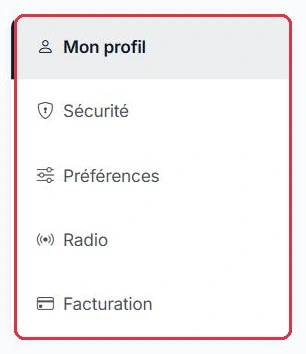
De pagina « Instellingen » bundelt al uw configuratie: uw profiel, beveiliging, voorkeuren, de instellingen van elke radio en uw facturatiegegevens. U navigeert via verticale tabbladen in de linkerkolom.
Open het profielmenu onderaan de zijbalk en klik vervolgens op « Instellingen ».
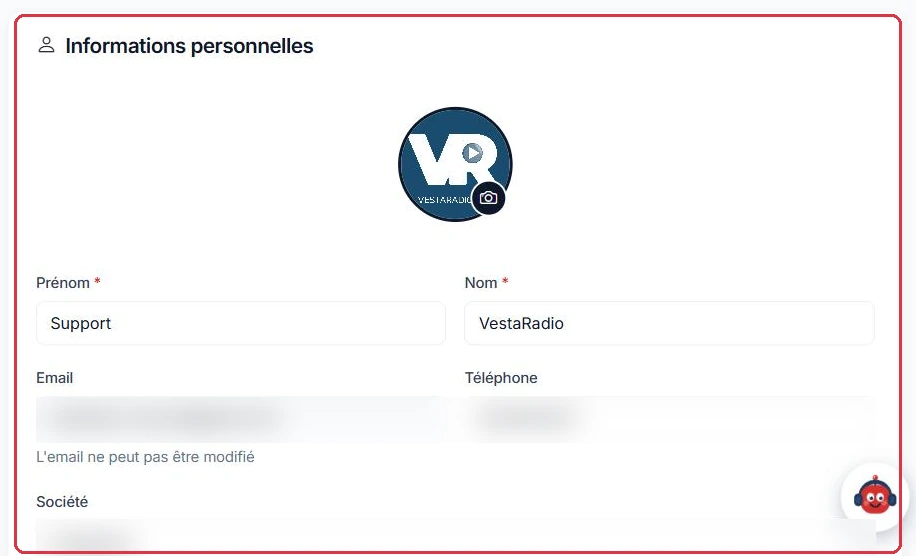
Uw persoonlijke gegevens:
Bij de registratie is het postadres internationaal: het land wordt gekozen uit een lijst (landen van de Europese Unie bovenaan, daarna alle overige), en het adresformaat past zich aan het gekozen land aan (postcode verplicht, optioneel of niet van toepassing, afhankelijk van het geval). Als u sindsdien bent verhuisd of van land bent veranderd, werkt u deze velden hier bij: ze worden gebruikt op facturen.
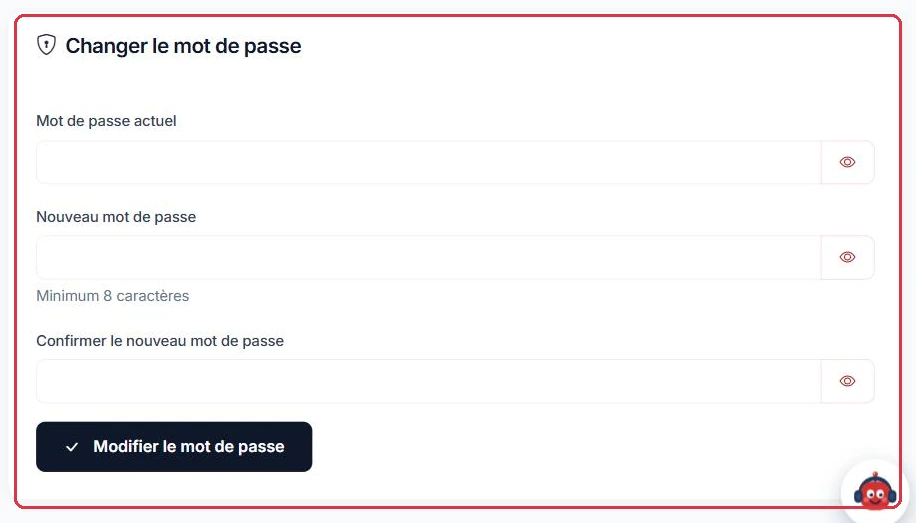
Om uw wachtwoord te wijzigen, vult u het « Huidig wachtwoord », het « Nieuw wachtwoord » (minimaal 8 tekens) en de bevestiging ervan in, en bevestigt u met « Wachtwoord wijzigen ». Een sterktemeter begeleidt u tijdens het typen, en het oogpictogram maakt het mogelijk om te zien wat u invoert.
Het blok « Recente sessies » toont uw laatste aanmelding en de aanmaakdatum van het account.
Een presentator verlaat Radio Soleil en kende uw hoofdinloggegevens.
Controleer vervolgens bij « Recente sessies » of de weergegeven laatste aanmelding inderdaad van u is.
Waarom: het verwijderen van zijn subaccount bij « Team » heeft geen zin als hij zich opnieuw aanmeldt met uw hoofdaccount. Gebruik de sterktemeter tijdens het typen: de 8 tekens zijn een minimum, geen doel op zich.
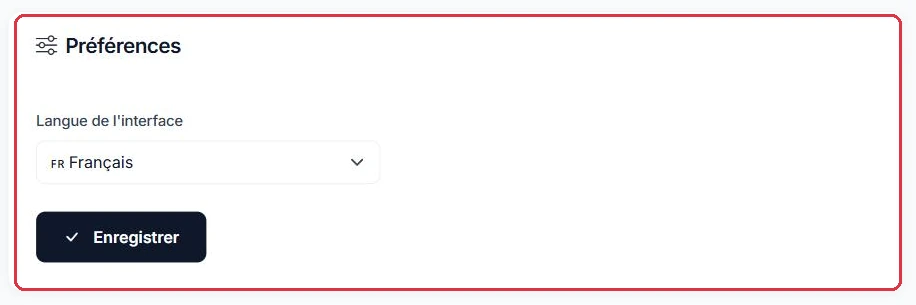
Eén instelling: de « Interfacetaal ». Er zijn hier twee keuzes beschikbaar: Français en English. Bevestig met « Opslaan »; de wijziging is onmiddellijk van kracht.
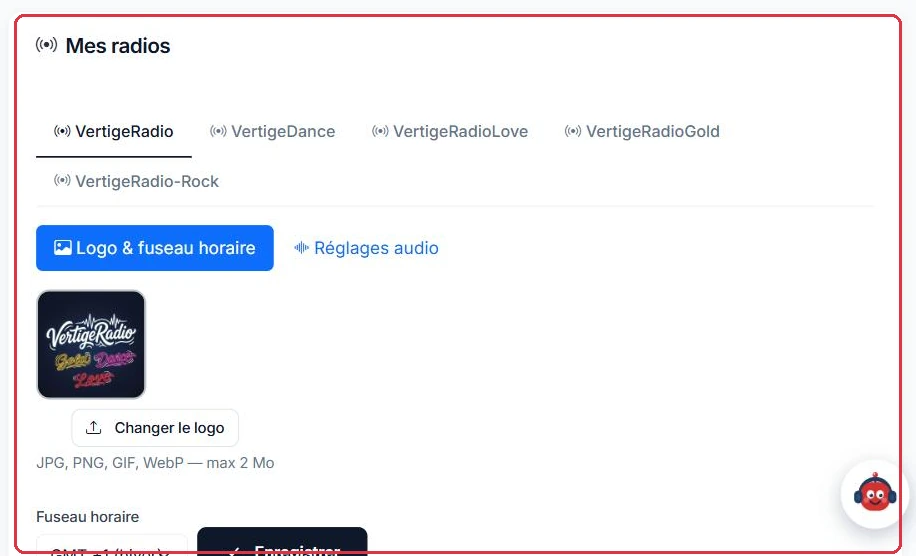
Het tabblad « Radio » toont één tabblad per radio in uw account. Elke radio biedt vervolgens twee subtabbladen: « Logo & tijdzone » en « Audio-instellingen ».
Bij « Logo & tijdzone »:
Belangrijk punt: er is geen instelling voor zomertijd. U kiest uitsluitend uw winterverschuiving (Frankrijk is GMT +1), en de overgang naar zomertijd wordt automatisch toegepast door het systeem.
Eén account beheert drie zenders. Elke zender heeft zijn eigen tabblad bij « Radio » en dus zijn eigen tijdzone:
GMT +1;GMT +4;GMT −4.Waarom: deze instelling, en niet de tijd van uw computer, bepaalt de klok van de zender en de programmeeringstijden (tijdsignalen, rubrieken). De keuzelijst vraagt alleen de winterverschuiving, van GMT −12 tot GMT +14; omdat de Europese zomertijd daarna automatisch wordt toegevoegd, controleert u uw tijden na het laatste weekend van maart als uw regio geen zomertijd hanteert.
Het subtabblad « Audio-instellingen » is alleen beschikbaar als de radio geïnstalleerd is; anders verschijnt een melding dat het beschikbaar zal zijn na de installatie.
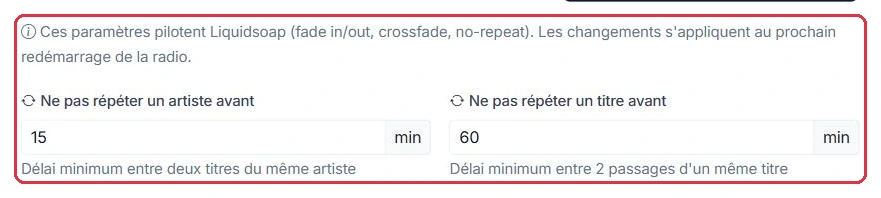
Twee rotatie-instellingen:
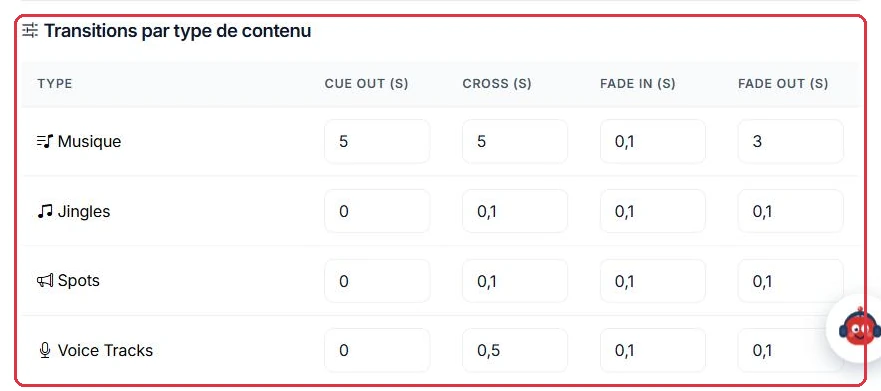
Vervolgens de tabel « Overgangen per inhoudstype », met een rij voor « Muziek », « Jingles », « Spots », « Voice Tracks », « Rubrieken » en « Podcasts », en vier kolommen voor elk:
Sluit af met « Audio-instellingen opslaan ». In tegenstelling tot het logo en de tijdzone worden deze instellingen pas toegepast bij de volgende herstart van de radio.
Studio Nova is een muziekradio: men wil een stroom die naadloos aansluit zonder stiltes.
5, Cross 5, Fade In 0.1, Fade Out 3 — dit zijn de standaardwaarden, bewaar ze;0 en Cross 0.3 voor een scherpe overgang;15 min; « Een titel niet herhalen voor » 60 min, te verhogen naar 180 als uw muziekbibliotheek klein is.Waarom: de 5 s Cue Out start de fade vóór het werkelijke einde van de titel, waardoor eindstiltes worden geëlimineerd. Klik na « Audio-instellingen opslaan » op herstart: zonder herstart blijft de zender de oude waarden gebruiken.
Radio Parole zendt voornamelijk rubrieken en podcasts uit, met enkele muzikale tussenspelen.
0 — ook dit zijn de standaardwaarden;2, Cue Out naar 2;240 min, omdat de muzikale achtergrond weinig varieert.Waarom: een crossfade over een stem slokt de eerste en laatste woorden op. Bij 0 wordt de rubriek volledig uitgezonden; de fade wordt alleen bewaard waar hij nuttig is, namelijk bij muziek.
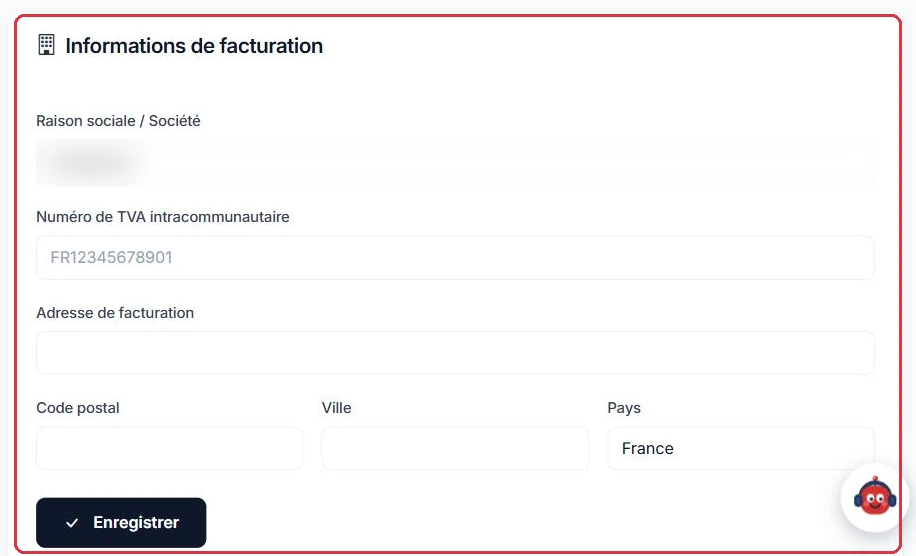
Het blok « Facturatiegegevens » bevat uw « Handelsnaam / Bedrijf », uw « Intracommunautair btw-nummer » en uw facturatieadres (« Facturatieadres », « Postcode », « Stad », « Land »).
Een vereniging wil haar facturen op naam van de organisatie ontvangen en haar reclame-inkomsten via bankoverschrijving kunnen innen.
Waarom: zolang de handelsnaam en het btw-nummer leeg zijn, worden de facturen alleen op uw persoonlijke naam opgesteld en blijft de bankuitbetaling bij « Monetisatie » ontoegankelijk. Vul deze velden in vóór de eerste vervaldatum.