Dit is uw persoonlijke muziekbibliotheek: de nummers die u zelf importeert, als aanvulling op de VestaRadio-catalogus. Ze voeden vervolgens uw afspeellijsten, uw afspraken en uw uurlijkse tops.
U opent de pagina via het menu-item "Mijn muziek", rechtstreeks in de zijbalk.
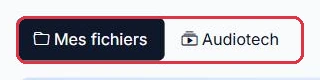
De pagina is verdeeld in twee tabbladen:
"Mijn bestanden" — uw eigen imports.
"Audiotech" — de gedeelde catalogus, doorzoekbaar en filterbaar op categorie, tag en FM-rotatie. De bestanden tellen niet mee in uw opslagquotum; u kunt er nummers uit halen voor uw bibliotheek, en een defect bestand melden of vervangen.
Goed om te weten:
De ronde knop met een vraagteken rechtsboven start de rondleiding van de pagina opnieuw op.
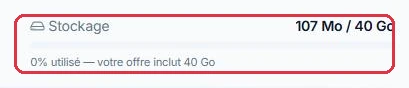
De pagina "Mijn muziek", rechtstreeks toegankelijk vanuit de zijbalk. Klikken om te vergroten De opslagmeter rechtsboven: het gebruikte opslagruimte ten opzichte van wat uw abonnement bevat. Klikken om te vergroten
Nummers importeren
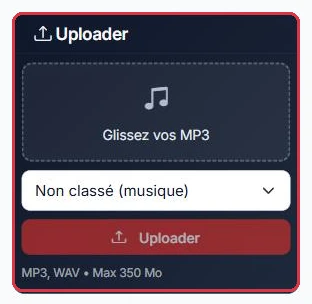
Het blok "Uploaden", linksboven, accepteert slepen en neerzetten of het tegelijk selecteren van meerdere bestanden.
Ondersteunde formaten: MP3, WAV, FLAC, OGG, M4A en AAC. Alles wat geen MP3 is, wordt automatisch omgezet naar MP3 bij aankomst.
Maximale bestandsgrootte: 350 MB per bestand. Een groter bestand wordt genegeerd, en een melding geeft aan hoeveel bestanden zijn overgeslagen ("N bestand(en) > 350 MB genegeerd").
Als een bestand dezelfde naam draagt als een reeds aanwezig nummer, opent het venster "Bestaande bestanden vervangen": "N bestand(en) hebben dezelfde naam als een reeds aanwezig item en zullen dit vervangen (bestand + informatie bijgewerkt, zonder duplicaat aan te maken)." Bevestig met "Vervangen en uploaden" of annuleer.
Als de upload uw quotum overschrijdt, waarschuwt het venster "Opslagquotum overschreden": "Deze upload (…) overschrijdt de ruimte die in uw abonnement is inbegrepen (al … / … GB)." U kunt doorgaan met "Toch verzenden", maar vergeet niet ruimte vrij te maken of extra opslag toe te voegen.
Het vervolgkeuzemenu onder de dropzone kiest de bestemming: "Niet geclassificeerd (muziek)", een van uw categorieën, of een map uit de groep "Producties — speciale upload".
Na de upload blijft een badge "Verwerking" zichtbaar zolang het bestand op de achtergrond wordt hergecodeerd en genormaliseerd.
Bij het importeren worden de titel en artiest afgeleid uit de metadata van het bestand of de bestandsnaam, en de duur wordt automatisch gedetecteerd. De albumhoes is niet gegarandeerd: als het bestand er geen bevat, zoek deze dan op of importeer hem zelf via het venster "Nummer bewerken" (knop "Deezer" of "Bestand").
Tip:
Geef uw bestanden vóór het importeren de naam Artiest - Titel. De automatische splitsing werkt dan veel betrouwbaarder, en u bespaart zich een handmatige correctie per nummer.
De kaart "Uploaden": sleep uw bestanden, kies de categorie en start de import. Klikken om te vergroten
Categorieën en systeemmappen
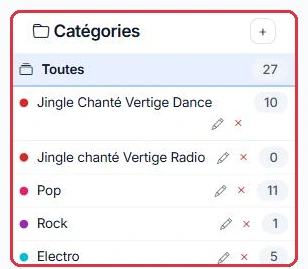
De kolom "Categorieën" organiseert uw bibliotheek in bakken. De knop + maakt een categorie aan met een "Naam" en een "Kleur". Een nummer kan tot meerdere categorieën behoren.
Onder uw persoonlijke categorieën verschijnt een sectie "Producties". Dit zijn alleen-lezen systeemmappen:
Ze weerspiegelen uw inhoud die is aangemaakt in het menu "Productie" en blijven gesynchroniseerd met deze pagina\'s.
U kunt ze raadplegen en beluisteren, maar niet hernoemen, verwijderen of er vrijelijk een nummer naartoe verplaatsen.
Nummers uit het tabblad "Audiotech" kunnen niet worden gewijzigd vanuit uw account (titel, artiest, hoes): ze worden gedeeld door alle radiostations. Zie hieronder wat u er toch mee kunt doen.
Het filter "Alle categorieën" naast de zoekbalk bevat dezelfde lijst. De klokknop toont uw laatste uploads van de afgelopen 24 uur.
Goed om te weten:
Een categorie waarvan de naam "jingle" bevat, past automatisch korte overgangen toe op de antenne. Zonder dit wordt een jingle die tussen de muziek staat met een fade overgezet en daardoor onhoorbaar.
De kolom "Categorieën" met het aantal nummers per categorie en de knop + om een nieuwe aan te maken. Klikken om te vergroten
Groepsacties
Vink meerdere nummers aan om de balk voor groepsacties te laten verschijnen:
Toevoegen aan de gekozen categorie zonder de andere te verwijderen.
Verwijderen uit de gekozen categorie.
Vervangen: alleen de gekozen categorie behouden.
Selectie verwijderen.
"Hoes" — dezelfde afbeelding toepassen op de volledige selectie.
"Verzenden" — de selectie doorsturen naar een Productiesectie.
Het menu "Verzenden naar…" biedt "Jingles", "Rubrieken", "Spots", "Podcasts" en "Voice tracks". De bevestiging maakt dit duidelijk: er wordt een kopie aangemaakt in de gekozen sectie en de bestanden worden verwijderd uit "Mijn muziek".
Tip:
Een bestand korter dan 15 seconden activeert de waarschuwing "Op de juiste plek plaatsen". Volg deze op: jingles, spots, rubrieken, podcasts en voice tracks horen thuis in de Productieruimte, niet bij de muziek.
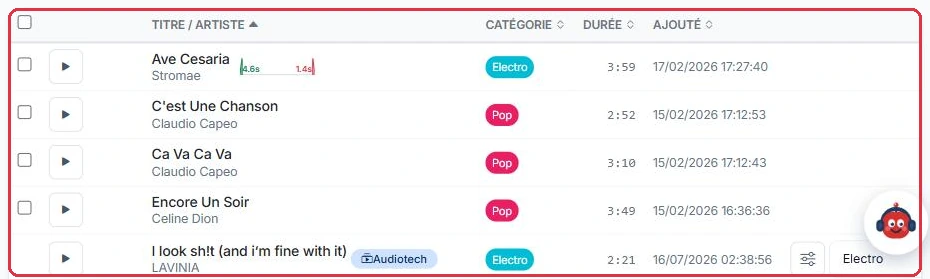
De lijst: selectievakjes, afspelen, titel en artiest, categorie, duur en datum van toevoeging. Klikken om te vergroten De zoekbalk, het categoriefilter en de nummerteller. Klikken om te vergroten
Hoezen: afzonderlijk en in bulk
In het venster "Nummer bewerken" biedt de miniatuur links twee knoppen:
"Bestand" — een afbeelding importeren vanaf uw computer.
"Deezer" — een hoes zoeken op basis van de titel en artiest, en vervolgens een keuze maken uit de voorgestelde resultaten.
Om een volledige selectie te verwerken, opent de knop "Hoes" in de balk voor groepsacties het venster "Hoes van de selectie". U kunt er "Een afbeelding importeren" (JPEG, PNG of WebP) of "Of een hoes zoeken" gebruiken door een "Artiest" en een "Titel / album" in te voeren. De knop "Toepassen" plaatst dezelfde afbeelding op alle aangevinkte bestanden.
Het bewerkingsvenster biedt ook de mogelijkheid om de "Titel", de "Artiest", het "Album", het "Jaar" en de "Categorieën" te corrigeren.
Goed om te weten:
De bulkhoes is bedoeld voor een album of compilatie. Toegepast op een gemengde selectie, overschrijft hij hoezen die al correct zijn.
De golfvorm-editor
De knop "Fijne bewerking (trim + fade)", onderaan het bewerkingsvenster, opent "Nummer bewerken". De golfvorm wordt weergegeven met de fades er bovenop getekend.
Vier instellingen:
"Begin" en "Einde" — de knippen: alles buiten de zone wordt niet meer uitgezonden.
"Fade-in" en "Fade-out" — de in- en uitfades, instelbaar tot 15 seconden.
Lager bepaalt de schakelaar "Aangepast overgangspunt" het moment waarop het volgende nummer start, tot 30 seconden voor het einde. Hoe groter de waarde, hoe meer de nummers overlappen. Zonder deze instelling geldt de globale instelling van het radiostation. Deze instelling is ook rechtstreeks toegankelijk via de knop "Overgangspunt" voor productiebestanden.
De knop "Bewerkt voorbeeld" beluistert het resultaat met toegepaste knippen en fades, "Opnieuw instellen" keert terug naar het originele bestand, en "Opslaan & opnieuw genereren" produceert het nieuwe bestand.
Tip:
Beluister altijd met "Bewerkt voorbeeld" voordat u opslaat: het opnieuw genereren vervangt het bestand dat op de antenne wordt uitgezonden.
De twee tabbladen: "Mijn bestanden" voor uw imports, "Audiotech" voor de gedeelde catalogus. Klikken om te vergroten
De opslagmeter
Rechts van de tabbladen toont een meter "Opslag" de ruimte die uw bibliotheek inneemt, het quotum dat in uw abonnement is inbegrepen, en het gebruikte percentage.
De balk wordt oranje vanaf 75% en rood vanaf 90%.
Het quotum is afkomstig van uw radio-abonnement; het wordt u meegedeeld bij de activering van uw abonnement.
De meter verschijnt alleen als er daadwerkelijk een quotum aan uw account is gekoppeld.
Een meter "Opslag" is ook aanwezig onderaan de zijbalk, met een link naar de details.
Goed om te weten:
Een verwijderd bestand maakt niet onmiddellijk ruimte vrij: het gaat naar de prullenbak op de pagina "Opslag", waar het enige tijd bewaard blijft. De knop "Prullenbak leegmaken" op die pagina maakt de ruimte definitief vrij. Een bestand dat naar een Productiesectie is verzonden, blijft opgeslagen: het verandert alleen van zone.
Het tabblad "Audiotech": kiezen, melden, vervangen
Het tabblad "Audiotech" biedt een veld "Zoeken in de Audiotech-catalogus...", een filter op categorie/genre, een filter op tag, en een knop om "Deze volledige categorie aan een van mijn categorieën toe te voegen": het venster "Een Audiotech-categorie toevoegen" vraagt u de bron-"Audiotech-categorie", de doelcategorie in uw bibliotheek, en geeft aan "N nummer(s) worden aan uw categorie toegevoegd."
Bij elk nummer maakt de knop "Aan mijn bibliotheek toevoegen" het beschikbaar in "Mijn bestanden" en uw afspeellijsten, zonder kopie en zonder uw quotum te verbruiken; de badge "Al in uw bibliotheek" geeft aan welke u al heeft.
De badges voor FM-rotatie ("A · 27×", "B", "C") geven aan dat het nummer momenteel wordt uitgezonden op de FM-radiostations die door het platform worden gevolgd: "Rotatie A — zwaar", "Rotatie B — gemiddeld", "Rotatie C — licht", en "nieuwkomer" voor een nummer dat minder dan 3 weken op FM is gedetecteerd. Het filter "Alleen nummers tonen die op FM-radiostations worden uitgezonden" ("Alle FM", "In FM-rotatie", "FM-nieuwkomers", rotatie A, B of C) en de volgorde "Meest uitgezonden op FM eerst" zijn gebaseerd op deze gegevens. Een klik op een badge opent de fiche "Uitzending op FM-radiostations": passages over 7 en 30 dagen, uitzendbureaus, passages per dag en uitzendtijden. De volledige ranglijst staat in "Tools › De Radiotop" (zie de handleiding De Radiotop).
De vlagknop opent "Dit nummer melden": "Het nummer wordt van de antenne gehaald terwijl ons team het controleert." Kies het "Betrokken radiostation", een "Reden" ("Slechte audiokwaliteit", "Bestand afgesneden / onvolledig", "Past niet bij het format van het radiostation", "Expliciete teksten", "Onjuiste titel of artiest", "Duplicaat", "Overig") en optionele "Toelichting" (500 tekens), klik vervolgens op "Melden".
Bij radiostations die daartoe gerechtigd zijn, biedt hetzelfde venster "Heeft u een betere versie?" met de knop "Het bestand vervangen": de link "Een betere versie zoeken" opent een vooraf ingevulde zoekopdracht in een nieuw tabblad, waarna u het "Nieuw audiobestand" neerzet (MP3, WAV, FLAC, OGG of M4A). Het bestand wordt omgezet, genormaliseerd en de hoes wordt automatisch opgezocht, net als bij een gewone import.
Goed om te weten:
De vervanging is definitief en collectief. De pagina zegt het zonder omwegen: "Dit nummer wordt gedeeld door alle radiostations: het nieuwe bestand vervangt het oude voor iedereen, onmiddellijk. Elke vervanging wordt geregistreerd en gecontroleerd door ons team." Gebruik dit alleen voor daadwerkelijk defecte bestanden; bij twijfel over de versie kiest u liever voor "Melden".
Voorbeeld
Een nummer uit de Audiotech valt weg na 2 min 30 op de antenne van Radio Soleil.
Vlagknop van het nummer→Reden "Bestand afgesneden / onvolledig"→"Melden"→Nummer van de antenne gehaald, team verwittigd
Waarom: de melding beschermt uw antenne onmiddellijk zonder de andere radiostations te beïnvloeden. Het vervangen van het bestand heeft gevolgen voor iedereen: gebruik dit alleen als u beschikt over een volledige versie van goede kwaliteit.
Ruimte vrijmaken
Boven de tabel biedt een banner "Opslagruimte vrijmaken" een eenvoudige optimalisatie: als een nummer dat u heeft geïmporteerd al bestaat in de Audiotech, kan uw persoonlijke kopie worden vervangen door de gedeelde versie, die niet meetelt in uw quotum.
De knop "Mijn bestanden scannen" opent de pagina voor opslagoptimalisatie.
Het nummer blijft beschikbaar in uw afspeellijsten: alleen de bron van het bestand verandert.
Dit is de eerste stap die u moet zetten wanneer de meter de 90% nadert.
Tip:
Voer de scan uit voordat u extra opslag aankoopt. Bij een bibliotheek die is opgebouwd uit commerciële nummers is de winst vaak aanzienlijk.
De optimalisatiebanner en de knop "Mijn bestanden scannen". Klikken om te vergroten