
De pagina « Exports » stelt u in staat uw MP3- en video-exports afkomstig van de montage-editors te volgen.
Klik in het menu op « Exports ».
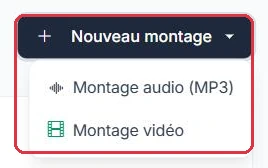
Bovenaan: een vervolgkeuzemenu « Nieuwe montage » om een Audiomontage of een Videomontage te starten.

Vier indicatoren geven een overzicht van uw exports:
U hebt vanochtend drie montages gestart en keert 's middags terug naar de pagina. De indicator « Bezig » toont nog steeds 1.
Waarom: « MP3-exports » en « Video-exports » tellen alleen de voltooide exports. Zolang « Bezig » niet op nul staat, is een van uw bestanden nog niet downloadbaar — het is niet nodig de montage opnieuw te starten, de pagina vernieuwt zichzelf automatisch.

Een reeks video-exports die gisteravond zijn gestart heeft niets opgeleverd. U wilt alleen die exports zien.
Waarom: de twee filters worden gecombineerd. Zonder filters zou u pagina's van 15 regels moeten doorlopen om de rode badges tussen de voltooide exports te vinden.

De tabel toont uw exports (15 per pagina) met de volgende kolommen:
De pagina vernieuwt automatisch elke 30 seconden zolang een export bezig is.
Een rij heeft de rode badge « Mislukt »: dit is wat u moet doen, in volgorde.
Waarom: « Opnieuw proberen » plaatst de export terug in de wachtrij zonder dat u iets opnieuw hoeft te doen; uw montage blijft intact. Lees de tooltip toch even: als de fout terugkeert met hetzelfde bericht, moet de montage zelf opnieuw worden bewerkt in de editor.

Nadat u op « MP3 genereren » of « Video exporteren » hebt geklikt, toont een opvolgingspagina een voortgangsbalk en vervolgens een knop « Downloaden » zodra de export voltooid is.
U exporteert een video van 3 minuten en moet vertrekken voordat de export klaar is.
Waarom: de pagina controleert de exportstatus elke 3 seconden en schakelt automatisch over naar de knop « Downloaden »: u hoeft niets handmatig te vernieuwen. U kunt de pagina ook veilig sluiten — het bestand wacht op u bij « Exports », op de rij met de status « Voltooid ».