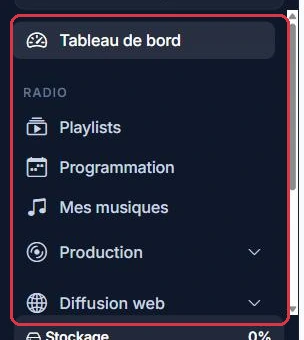
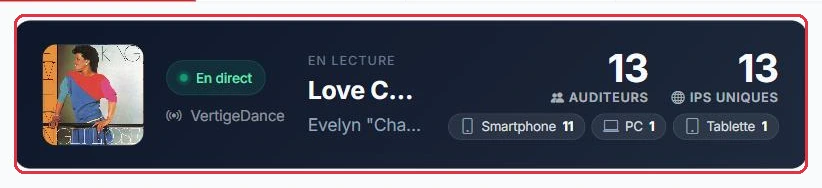
Het zijmenu, de radiospeler en de bovenbalk zijn overal identiek. We leggen ze hier, één keer voor altijd uit: de overige tutorials richten zich daarna op de inhoud die specifiek is voor elke pagina.
Klik op ▶ links: het bijbehorende gebied licht op in de afbeelding (en het bijbehorende menu opent met een animatie), met uitleg via de stem van Loïc.
U opent de studio voor de eerste keer en heeft een halfuur de tijd. Hier is de volgorde die voorkomt dat u rondjes draait.
Wat kan wachten tot de volgende week: de Programmering op het exacte uur, de Radiosite, de jingles en de rubrieken.
Waarom: een radio die al iets uitzendt, kunt u rustig verfijnen; een stille radio blokkeert al het overige.
Na uw registratie meldt u zich aan met uw e-mailadres en wachtwoord. U komt terecht op het Dashboard, het startpunt van uw studio.
U komt op het dashboard: drie zaken om te controleren voordat u ergens anders op klikt.
Waarom: bij meerdere radio\'s op één account is een afspeellijst die op het verkeerde station is aangemaakt de meest voorkomende beginnersfout.
Het dashboard zelf leest u van boven naar beneden: de livebanner (huidig nummer, luisteraars, « LIVE » of « OFFLINE »); een carrousel « Nieuws » met de nieuwste functies van het platform; de kaart « Luisterstatistieken » met de « Weergegeven periode » (« 7 dagen », « 30 dagen », « 90 dagen »); een rij met de geolocatiekaart van luisteraars (live of « Laatste 24 u »), de kaart « Audiotech » met de nieuwste nummers uit de catalogus in het genre van uw radio, en de kaart « Opslag » (« X % van Y GB ») met de knop « Opslagdetails »; vervolgens de kaart « Programmeringen » (« Vandaag », « Morgen », « Aankomend », « Programmering beheren ») en de samenvattingskaarten « Mijn abonnement », « Piek luisteraars » en « Ondersteuning » (« Chat starten »).
Zodra een abonnement actief is, bent u degene die de ingebruikname start, in enkele seconden. Het dashboard toont de kaart « Radio wacht op installatie » met de instructie: « Configureer elke radio (naam, genre, logo, tijdzone) om de automatische installatie te starten. » Elke radio op het account heeft een eigen regel, met de status « Te configureren » en de knop « Installeren », die de pagina « Mijn radio instellen » opent. Eenmaal geconfigureerd wordt « elke radio automatisch binnen enkele minuten geïnstalleerd » — doorgaans minder dan een minuut.
Als een radio al geconfigureerd is en de installatie loopt, verandert de kaart in « Uw radio wacht op installatie », met de drie stappen « Abonnement actief », « Installatie bezig », « Radio online », de knop « Mijn radio installeren » en « Contact opnemen met ondersteuning ».
De kaart « Radio wacht op installatie » wordt weergegeven en u heeft nog geen naam gekozen: toch verspilt u deze tijd niet.
Waarom: al dit werk is gekoppeld aan uw account, niet aan de stream. Op de dag dat het station online gaat, is uw rooster al klaar.
Het AI-tegoed financiert uitsluitend generaties door kunstmatige intelligentie (stemmen, spots, jingles, rubrieken, podcasts…). Eenvoudige vuistregel: 1 tegoed ≈ 3 seconden gegenereerde audio, ofwel ongeveer 20 tegoeden per minuut.
U wilt een productie berekenen voordat u deze start: ga uit van de beoogde duur.
De teller die vóór de generatie wordt weergegeven, past exact deze berekening toe, afgerond naar het hogere veelvoud van 3 seconden, met een minimum van 1 tegoed.
Waarom: redeneren in seconden in plaats van in aantal bestanden voorkomt onaangename verrassingen voor uw saldo.
Het zijmenu organiseert alles per rubriek:
Helemaal onderaan de zijbalk toont een opslagmeter de gebruikte ruimte van uw quotum (« X / Y GB »); deze wordt rood vanaf 90 % en een klik opent de pagina « Opslag ».
Uw profiel (rechtsboven) groepeert « AI-tegoed », « Abonnement », « Mijn facturen » (snelkoppeling naar het factuuroverzicht), « Team », « Gids », « Instellingen », « Berichten », « Ondersteuning » en « Afmelden ». Afhankelijk van de toegekende rechten ziet een teamlid slechts een deel van deze rubrieken.
Radio Soleil wil vandaag op de zender zijn, zonder rooster of uitzendkleding. Het minimum bestaat uit vier handelingen, allemaal in de rubriek Radio.
De standaardafspeellijst is altijd actief en kan niet worden verwijderd zolang een andere haar niet heeft vervangen.
Waarom: deze lijst wordt automatisch afgespeeld als opvulling wanneer er niets in het rooster is geprogrammeerd — dus vanaf de eerste dag, waarop het rooster leeg is.