هذه هي مكتبتك الموسيقية الشخصية: المقاطع التي تستوردها بنفسك، إضافةً إلى كتالوج VestaRadio. وتُغذّي هذه المقاطع لاحقاً قوائم التشغيل والمواعيد والقوائم الساعية.
يمكنك الوصول إلى الصفحة عبر إدخال القائمة «موسيقاي» مباشرةً في الشريط الجانبي.
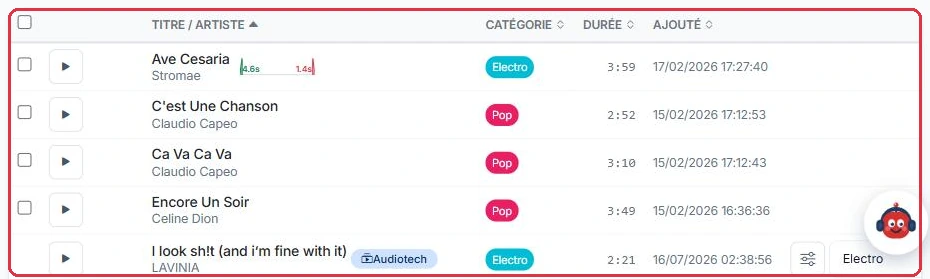
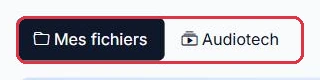
تنقسم الصفحة إلى علامتَي تبويب:
«ملفاتي» — الملفات التي استوردتها بنفسك.
«Audiotech» — الكتالوج المشترك، قابل للاستعراض والتصفية حسب الفئة والوسم والتناوب الإذاعي. لا تُحتسب ملفاته ضمن حصتك التخزينية؛ ويمكنك اختيار عناوين منه لمكتبتك، والإبلاغ عن ملف معطوب أو استبداله.
معلومة مفيدة:
يُعيد الزر الدائري الذي يحمل علامة الاستفهام في أعلى اليمين تشغيل الجولة الإرشادية للصفحة.
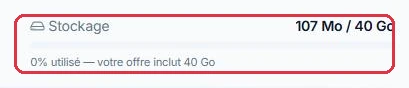
صفحة «موسيقاي»، يمكن الوصول إليها مباشرةً من الشريط الجانبي. انقر للتكبير مقياس المساحة في أعلى اليمين: ما هو مستخدم مقارنةً بما تتضمنه اشتراكك. انقر للتكبير
استيراد المقاطع الموسيقية
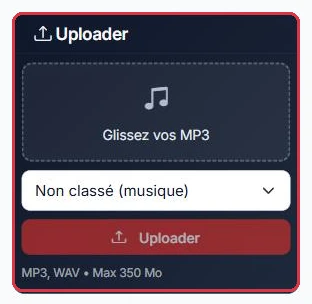
تقبل بطاقة «الرفع» في أعلى اليسار السحب والإفلات أو تحديد عدة ملفات دفعةً واحدة.
الصيغ المقبولة: MP3 وWAV وFLAC وOGG وM4A وAAC. كل ما ليس بصيغة MP3 يُحوَّل تلقائياً إلى MP3 عند الاستلام.
الحجم الأقصى: 350 ميغابايت لكل ملف. يُتجاهل أي ملف أثقل من ذلك، وتظهر رسالة تُعلمك بعدد الملفات المستبعدة («N ملف/ملفات أكبر من 350 ميغابايت تم تجاهلها»).
إذا كان اسم ملف مطابقاً لمقطع موجود مسبقاً، تفتح نافذة «استبدال الملفات الموجودة»: «N ملف/ملفات تحمل اسم عنصر موجود مسبقاً وستحل محله (الملف + المعلومات محدَّثة، دون إنشاء نسخة مكررة).» أكّد بـ«استبدال ورفع» أو ألغِ العملية.
إذا تجاوز الإرسال حصتك التخزينية، تُنبّهك نافذة «تجاوز حصة التخزين»: «هذا الإرسال (…) يتجاوز المساحة المضمّنة في اشتراكك (مستخدم بالفعل … / … غيغابايت).» يمكنك المتابعة بـ«إرسال على أي حال»، لكن تذكّر تحرير مساحة أو إضافة تخزين.
تُحدّد القائمة المنسدلة أسفل منطقة الإفلات الوجهة: «غير مصنّف (موسيقى)»، أو إحدى فئاتك، أو مجلد من مجموعة «الإنتاجات — إرسال مخصص».
بعد الإرسال، يبقى شارة «معالجة» ظاهرةً ريثما يُعاد ترميز الملف وتطبيع مستوى صوته في الخلفية.
عند الاستيراد، يُستنتج العنوان والفنان من بيانات الملف الوصفية أو من اسمه، وتُكتشف المدة تلقائياً. لا يُضمن وجود صورة الغلاف: إذا لم يتضمنها الملف، ابحث عنها أو استوردها بنفسك من نافذة «تعديل المقطع» (زر «Deezer» أو «ملف»).
نصيحة:
سمِّ ملفاتك بصيغة الفنان - العنوان قبل الاستيراد. يكون التقسيم التلقائي أكثر دقةً بكثير، وتوفّر على نفسك تصحيحاً يدوياً لكل مقطع.
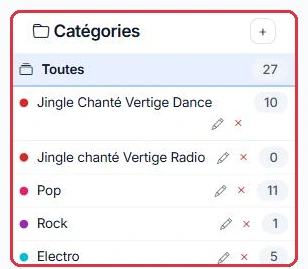
تُنظّم عمود «الفئات» مكتبتك في أقسام. يُنشئ زر + فئةً جديدة بـ«اسم» و«لون». يمكن أن ينتمي المقطع إلى عدة فئات في آنٍ واحد.
أسفل فئاتك الشخصية تظهر قسم «الإنتاجات». وهي مجلدات نظامية للقراءة فقط:
تعكس محتوياتك المنشأة في قائمة «الإنتاج» وتبقى متزامنة مع تلك الصفحات.
يمكنك استعراضها والاستماع إليها، لكن لا يمكنك إعادة تسميتها أو حذفها أو نقل عنوان إليها بحرية.
لا يمكن تعديل عناوين علامة تبويب «Audiotech» من حسابك (العنوان والفنان والغلاف): فهي مشتركة بين جميع المحطات. راجع ما يمكنك فعله بها في الفقرة أدناه.
يستعيد مرشح «جميع الفئات» بجانب البحث القائمةَ ذاتها. يعرض زر الساعة آخر الملفات المرفوعة خلال الـ 24 ساعة الماضية.
معلومة مفيدة:
تُطبّق الفئة التي يحتوي اسمها على كلمة «jingle» تلقائياً انتقالات قصيرة على الهواء. بدون ذلك، يُشغَّل الجينغل المصنّف ضمن الموسيقى بتلاشٍ ويصبح غير مسموع.
عمود «الفئات» مع عدد العناوين في كل منها، وزر + لإنشاء فئة جديدة. انقر للتكبير
الإجراءات الجماعية
حدّد عدة مقاطع لإظهار شريط الإجراءات الجماعية:
إضافة إلى الفئة المختارة دون إزالة الفئات الأخرى.
إزالة من الفئة المختارة.
استبدال: الاحتفاظ بالفئة المختارة فقط.
حذف التحديد.
«غلاف» — تطبيق الصورة ذاتها على كامل التحديد.
«إرسال» — توجيه التحديد إلى قسم إنتاج.
تقترح قائمة «إرسال إلى...» خيارات «جينغلات» و«مقاطع صوتية» و«إعلانات» و«بودكاست» و«مسارات صوتية». تُوضّح رسالة التأكيد ذلك بجلاء: تُنشأ نسخة في القسم المختار وتُزال الملفات من «موسيقاي».
نصيحة:
يُطلق ملف أقل من 15 ثانية تنبيه «ضعه في المكان الصحيح». اتّبعه: يجب أن تعيش الجينغلات والإعلانات والمقاطع الصوتية والبودكاست والمسارات الصوتية في منطقة الإنتاج، لا ضمن الموسيقى.
في نافذة «تعديل المقطع»، تتيح الصورة المصغّرة على اليسار زرَّين:
«ملف» — استيراد صورة من جهازك.
«Deezer» — البحث عن غلاف انطلاقاً من العنوان والفنان، ثم اختيار أحد النتائج المقترحة.
لمعالجة تحديد كامل، يفتح زر «غلاف» في شريط الإجراءات الجماعية نافذة «غلاف التحديد». يمكنك فيها «استيراد صورة» (JPEG أو PNG أو WebP) أو استخدام «أو ابحث عن غلاف» بإدخال «الفنان» و«العنوان / الألبوم». يُطبّق زر «تطبيق» الصورة ذاتها على جميع الملفات المحددة.
تتيح نافذة التعديل أيضاً تصحيح «العنوان» و«الفنان» و«الألبوم» و«السنة» و«الفئات».
معلومة مفيدة:
الغلاف الجماعي مخصص لألبوم أو تجميعة. إذا طُبّق على تحديد متنوع، فسيُستبدل الأغلفة الصحيحة الموجودة مسبقاً.
محرر الشكل الموجي
يفتح زر «التعديل الدقيق (قص + تلاشٍ)» في أسفل نافذة التعديل نافذة «تعديل العنوان». يُعرض الشكل الموجي مع رسم التلاشيات فوقه.
أربعة إعدادات:
«البداية» و«النهاية» — نقطتا القص: كل ما هو خارج النطاق لن يُذاع.
«تلاشٍ دخول» و«تلاشٍ خروج» — تلاشيات الدخول والخروج، قابلة للضبط حتى 15 ثانية.
أسفل ذلك، يُحدّد مفتاح «نقطة انتقال مخصصة» اللحظة التي يبدأ فيها العنوان التالي، حتى 30 ثانية قبل النهاية. كلما كانت القيمة أكبر، كان التداخل أوضح. بدونه، يُطبَّق الإعداد العام للمحطة. يمكن الوصول إلى هذا الإعداد أيضاً مباشرةً عبر زر «نقطة الانتقال» لملفات الإنتاج.
يُتيح زر «معاينة معدّلة» الاستماع إلى النتيجة مع تطبيق القصات والتلاشيات، ويُعيد «إعادة تعيين» الملف إلى حالته الأصلية، فيما يُنتج «حفظ وإعادة توليد» الملف الجديد.
نصيحة:
استمع دائماً بـ«معاينة معدّلة» قبل الحفظ: إعادة التوليد تستبدل الملف المُذاع على الهواء.
على يمين علامات التبويب، يعرض مقياس «التخزين» المساحة التي تشغلها مكتبتك، والحصة المضمّنة في اشتراكك، والنسبة المئوية المستخدمة.
يتحوّل شريط المقياس إلى البرتقالي عند 75 % وإلى الأحمر عند 90 %.
تأتي الحصة التخزينية من اشتراكك الإذاعي وتُبلَّغ بها عند تفعيل اشتراكك.
لا يظهر المقياس إلا إذا كانت حصة تخزينية مرتبطة فعلاً بحسابك.
يوجد مقياس «التخزين» أيضاً في أسفل الشريط الجانبي، مع رابط للتفاصيل.
معلومة مفيدة:
لا يُحرّر حذف ملف المساحة فوراً: يذهب إلى سلة المحذوفات في صفحة «التخزين»، حيث يُحفظ لفترة من الوقت. زر «إفراغ سلة المحذوفات» في تلك الصفحة هو ما يُعيد المساحة فعلياً. أما الملف المُرسَل إلى قسم إنتاج فيبقى مخزّناً: يتغيّر موقعه فحسب.
علامة تبويب «Audiotech»: الاختيار والإبلاغ والاستبدال
تتضمن علامة تبويب «Audiotech» حقل «البحث في كتالوج Audiotech...»، ومرشحاً حسب الفئة/النوع، ومرشحاً حسب الوسم، وزراً لـ«إضافة هذه الفئة كاملةً إلى إحدى فئاتي»: تطلب منك نافذة «إضافة فئة Audiotech» تحديد «فئة Audiotech» المصدر والفئة الهدف في مكتبتك، وتُشير إلى «سيُضاف N عنوان/عناوين إلى فئتك.»
على كل عنوان، يجعله زر «إضافة إلى مكتبتي» متاحاً في «ملفاتي» وقوائم التشغيل، دون نسخ ودون استهلاك حصتك التخزينية؛ ويُشير شارة «موجود بالفعل في مكتبتك» إلى العناوين التي أضفتها مسبقاً.
تُشير شارات التناوب الإذاعي («A · 27×»، «B»، «C») إلى أن العنوان يُذاع حالياً على محطات FM التي ترصدها المنصة: «تناوب A — مكثّف»، «تناوب B — متوسط»، «تناوب C — خفيف»، و«جديد» لعنوان رُصد على FM منذ أقل من 3 أسابيع. يعتمد مرشح «عرض العناوين المُذاعة على محطات FM فقط» («جميع FM»، «في تناوب FM»، «جديد FM»، تناوب A أو B أو C) وترتيب «الأكثر بثاً على FM أولاً» على هذه البيانات. يفتح النقر على شارة نافذة «البث على محطات FM»: مرات البث خلال 7 و30 يوماً، والمحطات التي تبثّه، ومرات البث يومياً وأوقات البث. يوجد الترتيب الكامل في «أدوات › قائمة الراديو الأولى» (راجع الدليل قائمة الراديو الأولى).
يفتح زر العلم نافذة «الإبلاغ عن هذا العنوان»: «سيُسحب العنوان من الهواء ريثما يتحقق فريقنا منه.» اختر «المحطة المعنية» و«السبب» («جودة صوت رديئة»، «ملف مقطوع / غير مكتمل»، «لا يتوافق مع تنسيق المحطة»، «كلمات صريحة»، «عنوان أو فنان غير صحيح»، «نسخة مكررة»، «أخرى») و«تفاصيل» اختيارية (500 حرف)، ثم انقر على «إبلاغ».
على المحطات التي تملك هذا الحق، تقترح النافذة ذاتها «هل لديك نسخة أفضل؟» مع زر «استبدال الملف»: يفتح رابط «البحث عن نسخة أفضل» بحثاً مُعبَّأً مسبقاً في علامة تبويب جديدة، ثم تُفلت «الملف الصوتي الجديد» (MP3 أو WAV أو FLAC أو OGG أو M4A). يُحوَّل الملف ويُطبَّق عليه التطبيع ويُبحث عن غلافه تلقائياً، كما في أي استيراد عادي.
معلومة مفيدة:
الاستبدال نهائي وجماعي. تقول الصفحة ذلك صراحةً: «هذا العنوان مشترك بين جميع المحطات: الملف الجديد يحل محل القديم للجميع فوراً. كل استبدال يُسجَّل ويُراجَع من قِبل فريقنا.» احتفظ به للملفات المعطوبة فعلاً؛ وإذا كنت في شك بشأن النسخة، فضّل «الإبلاغ».
مثال
عنوان من Audiotech ينقطع عند الدقيقة 2:30 على هواء راديو سوليل.
زر العلم على العنوان→السبب «ملف مقطوع / غير مكتمل»→«إبلاغ»→العنوان مسحوب من الهواء والفريق مُبلَّغ
السبب: يحمي الإبلاغ هواءك فوراً دون التأثير على المحطات الأخرى. أما استبدال الملف فيؤثر على الجميع: لا تستخدمه إلا إذا كانت لديك نسخة كاملة وعالية الجودة.
توفير المساحة
فوق الجدول، يقترح شريط «توفير مساحة التخزين» تحسيناً بسيطاً: إذا كان عنوان استوردته موجوداً بالفعل في Audiotech، يمكن استبدال نسختك الشخصية بـالنسخة المشتركة التي لا تُحتسب ضمن حصتك التخزينية.
يفتح زر «فحص ملفاتي» صفحة تحسين التخزين.
يبقى العنوان متاحاً في قوائم التشغيل: يتغيّر مصدر الملف فحسب.
هذا أول ما ينبغي فعله حين يقترب المقياس من 90 %.
نصيحة:
أجرِ الفحص قبل شراء مساحة تخزين إضافية. على مكتبة مبنية من عناوين تجارية، يكون الربح في الغالب كبيراً.