
Radio Manager

لا حاجة إلى بطاقة بنكية

العودة إلى الدليل Guide

البدء السريع

معالمك الثابتة في جميع صفحات الاستوديو

المعالم المشتركة في جميع الصفحات

القائمة الجانبية ومشغّل الراديو والشريط العلوي متطابقة في كل مكان. نشرحها هنا مرة واحدة للجميع، وستتمحور الدروس الأخرى حول محتوى كل صفحة على حدة.

انقر على ▶ على اليسار: تضيء المنطقة المقابلة في الصورة (وتفتح القائمة المرتبطة بها بتأثير متحرك)، مع الشرح الصوتي بصوت Loïc.

السرد الكامل — صوت Loïc
0:00 / 0:00
  • 1 القائمة الجانبية — الوصول إلى جميع الأقسام: الراديو، الإنتاج، البث المباشر، الأدوات.
  • 2 المشغّل ومحدد المحطة — الاستماع إلى الأثير، تغيير المحطة، الساعة المحلية.
  • 3 رصيد اعتمادات الذكاء الاصطناعي — يموّل عمليات التوليد بالذكاء الاصطناعي (البث يبقى مجانياً)؛ قابل للنقر.
  • 4 لغة الواجهة — عشر لغات: الفرنسية، الإنجليزية، الإسبانية، الإيطالية، الألمانية، البرتغالية، الهولندية، البولندية، الرومانية، العربية.
  • 5 الإشعارات — الأحداث المهمة المتعلقة بالحساب والراديو.
  • 6 الملف الشخصي — اعتماد الذكاء الاصطناعي، الاشتراك، فواتيري، الفريق، الدليل، الإعدادات، المراسلة، الدعم، تسجيل الخروج.
  • 7 زر «؟» — يُعيد تشغيل الجولة الإرشادية للصفحة الحالية.
VESTARADIO VertigeDance Jingle En ligne ⇅ Tableau de bord RADIO Playlists ProgrammationMes musiques Player radioSite Radio StatistiquesRevenus pub Production▾ Direct▾ Outils▾ SV Support VestaRadio Mon profil Tableau de bord › Mes Playlists ★ 61 200crédits IA FR ▾ 🔔 SV Support…Client Mes Playlists Un exemple de page — la barre et le menu sont partout pareils + Nouvelle Playlist — contenu de la page — ? VertigeDance VertigeRadio VertigeRadioGold VertigeRadioLove FR ENDE ESIT ⭐ Crédit IA 💳 Abonnement 👥 Équipe 📖 Guide ⚙ Paramètres ❓ Support ⎋ Déconnexion 1 2 3 4 5 6 7
مثال

تفتح الاستوديو للمرة الأولى ولديك نصف ساعة أمامك. إليك الترتيب الذي يجنّبك التشتت.

إعداد راديوي→ الراديو › قوائم التشغيل→ تعيينها كقائمة افتراضية→ الاستماع في المشغّل

ما يمكن تأجيله إلى الأسبوع القادم: البرمجة بالساعة الدقيقة، موقع الراديو، الجينغلات والفقرات الصوتية.

السبب: راديو يبث شيئاً ما يمكن تحسينه بهدوء؛ أما راديو صامت فيعطّل كل شيء آخر.

أول تسجيل دخول

بعد التسجيل، سجّل دخولك ببريدك الإلكتروني وكلمة المرور. ستصل مباشرةً إلى لوحة التحكم، نقطة الانطلاق في استوديوك.

مثال

تصل إلى لوحة التحكم: ثلاثة معالم يجب التحقق منها قبل النقر في أي مكان آخر.

  • محدد المحطة، في أعلى القائمة الجانبية: هذه هي المحطة التي سيُحفظ عليها كل ما تقوم به.
  • رصيد اعتمادات الذكاء الاصطناعي، في الشريط العلوي: لا يُستخدم إلا لعمليات التوليد بالذكاء الاصطناعي، وليس للبث أبداً.
  • زر «؟»، على اليمين: يُعيد تشغيل الجولة الإرشادية للصفحة التي تتواجد فيها.

السبب: عند وجود عدة محطات على حساب واحد، إنشاء قائمة تشغيل على المحطة الخطأ هو أكثر أخطاء البداية شيوعاً.

تُقرأ لوحة التحكم من الأعلى إلى الأسفل: شريط البث المباشر (العنوان الحالي، عدد المستمعين، «على الهواء» أو «غير متصل»)؛ ثم شريط تمرير «الأخبار» بمستجدات المنصة؛ ثم بطاقة «إحصاءات الاستماع» مع «الفترة المعروضة» («7 أيام»، «30 يوماً»، «90 يوماً»)؛ ثم صف يضم بطاقة الموقع الجغرافي للمستمعين (مباشر أو «آخر 24 ساعة»)، وبطاقة «Audiotech» التي تقترح أحدث عناوين الكتالوج بحسب نوع راديوك، وبطاقة «التخزين» («X% من Y غيغابايت») مع زر «تفاصيل التخزين»؛ ثم بطاقة «البرمجة» («اليوم»، «غداً»، «القادم»، «إدارة البرمجة»)، والبطاقات الملخّصة «عرضي» و«ذروة المستمعين» و«الدعم» («بدء المحادثة»).
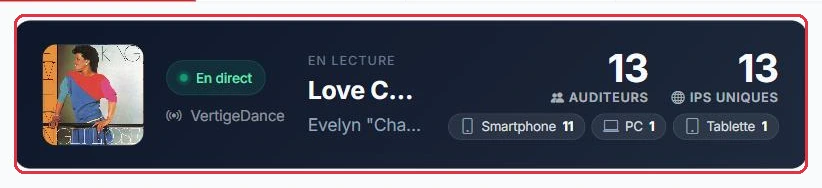
شريط البث المباشر في لوحة التحكم: العنوان الحالي وعدد المستمعين
شريط البث المباشر في لوحة التحكم: العنوان الحالي وعدد المستمعين انقر للتكبير

راديوك في انتظار التثبيت

بمجرد تفعيل الاشتراك، أنت من يُطلق عملية النشر في بضع ثوانٍ. تعرض لوحة التحكم بطاقة «راديو في انتظار التثبيت» مع التعليمة: «قم بإعداد كل راديو (الاسم، النوع، الشعار، المنطقة الزمنية) لإطلاق تثبيته التلقائي.» لكل محطة في الحساب سطر خاص بها، مع الحالة «للإعداد» وزر «تثبيت» الذي يفتح صفحة «إعداد راديوي». بعد الإعداد، «تُثبَّت كل محطة تلقائياً في غضون دقائق» — وعادةً أقل من دقيقة.

إذا كانت إحدى المحطات قد أُعدَّت بالفعل وتجري عملية تثبيتها، تتحول البطاقة إلى «راديوك في انتظار التثبيت»، مع ثلاث مراحل: «الاشتراك نشط»، «التثبيت جارٍ»، «الراديو على الهواء»، وزر «تثبيت راديوي» وزر «التواصل مع الدعم».

معلومة مفيدة: يمكنك تحضير قوائم التشغيل والإنتاجات قبل اكتمال التثبيت. تفاصيل خطوة «إعداد راديوي» (الاسم، النوع الموسيقي، الشعار) موجودة في الدرس التالي.
مثال

تظهر بطاقة «راديو في انتظار التثبيت» ولم تختر اسماً بعد: لكن هذا لا يعني ضياع وقتك.

موسيقاي: استيراد عناوينك→ قوائم التشغيل: إنشاء «تناوب نهاري»→ الإنتاج: تحضير جينغلين

السبب: كل هذا العمل مرتبط بحسابك، لا بالبث. يوم تنطلق المحطة على الهواء، تكون شبكتك جاهزة مسبقاً.

فهم اعتمادات الذكاء الاصطناعي

تموّل اعتمادات الذكاء الاصطناعي حصراً عمليات التوليد بالذكاء الاصطناعي (أصوات، إعلانات، جينغلات، فقرات صوتية، بودكاست…). القاعدة البسيطة: 1 اعتماد ≈ 3 ثوانٍ من الصوت المُولَّد، أي نحو 20 اعتماداً في الدقيقة.

نصيحة: بث راديوك وتشغيل الموسيقى مجانيان وغير محدودَين — لا تُستهلك الاعتمادات إلا لحظة التوليد بالذكاء الاصطناعي.
مثال

تريد تقدير تكلفة إنتاج قبل إطلاقه: انطلق من المدة المستهدفة.

  • جينغل مدته 15 ثانية: 15 ÷ 3 = 5 اعتمادات.
  • فقرة صوتية مدتها 90 ثانية: 90 ÷ 3 = 30 اعتماداً.
  • فقرة صوتية مدتها دقيقتان (120 ث): 40 اعتماداً.

يطبّق العداد المعروض قبل التوليد هذا الحساب بالضبط، مقرَّباً إلى الشريحة الأعلى من 3 ثوانٍ، بحد أدنى اعتماد واحد.

السبب: التفكير بالثواني بدلاً من عدد الملفات يجنّبك المفاجآت غير السارة في الرصيد.
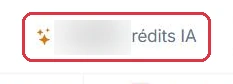
رصيد اعتمادات الذكاء الاصطناعي في أعلى كل صفحة (المبلغ مخفي هنا)
رصيد اعتمادات الذكاء الاصطناعي في أعلى كل صفحة (المبلغ مخفي هنا) انقر للتكبير

التنقل في الاستوديو

تنظّم القائمة الجانبية كل شيء في أقسام:

  • لوحة التحكم.
  • الراديو — قوائم التشغيل، البرمجة، موسيقاي.
  • الإنتاج — الإعلانات، الجينغلات، المسارات الصوتية، الفقرات الصوتية، الفقرة الصوتية الآلية بالذكاء الاصطناعي، البودكاست، المذيع الآلي، مصادر FTP، القاموس.
  • البث على الويب — مشغّل الراديو، التطبيق، موقع الراديو، دليل الراديو على الإنترنت، السماعة الذكية.
  • الإحصاءات وتحقيق الدخل، كمداخل مباشرة.
  • البث المباشر — أخذ البث المباشر، مذيعيّ.
  • الأدوات — أفضل الراديوهات، معالجة الصوت (تجريبي)، مونتاج صوتي، مونتاج فيديو، التصديرات، أصوات المذيعين، تتابع البث، الإهداءات، أفضل 10، VestaSync، مجموعة الوسائط، موسيقى الخلفية، التخزين.

في أسفل الشريط الجانبي، يعرض مقياس التخزين المساحة المستخدمة من حصتك («X / Y غيغابايت»)؛ يتحول إلى اللون الأحمر عند بلوغ 90%، وبالنقر عليه تفتح صفحة «التخزين».

يجمع ملفك الشخصي (في أعلى اليمين) كلاً من: «اعتماد الذكاء الاصطناعي»، «الاشتراك»، «فواتيري» (اختصار إلى جدول الفواتير)، «الفريق»، «الدليل»، «الإعدادات»، «المراسلة»، «الدعم» و«تسجيل الخروج». بحسب الصلاحيات الممنوحة، قد لا يرى عضو الفريق إلا جزءاً من هذه الأقسام.

مثال

يريد راديو سوليل أن يكون على الهواء اليوم، دون شبكة برامج ولا هوية صوتية. الحد الأدنى يتحقق بأربع خطوات، كلها في قسم الراديو.

قوائم التشغيل › «قائمة تشغيل جديدة»→ المحرر: «إضافة النوع بأكمله»→ النجمة «تعيين كافتراضية»→ المشغّل: نستمع

قائمة التشغيل الافتراضية نشطة دائماً ولا يمكن حذفها ما لم تحل محلها قائمة أخرى.

السبب: هي التي تُشغَّل تلقائياً كتعبئة حين لا يكون هناك شيء مبرمج في الشبكة — أي منذ اليوم الأول حين تكون الشبكة فارغة.
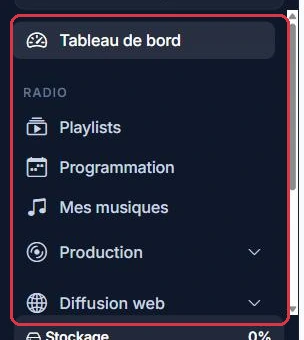

القائمة الجانبية وأقسامها
القائمة الجانبية وأقسامها انقر للتكبير
شريط الخدمات، فوق المحتوى
شريط الخدمات، فوق المحتوى انقر للتكبير