تتيح الإهداءات لمستمعيكم إرسال رسائل يمكنكم بعد ذلك الإشراف عليها ثم تحويلها إلى صوت منطوق بالذكاء الاصطناعي لبثّها على الهواء. ثلاثة مداخل تُغذّي القائمة ذاتها:
مشغّل الراديو، إذا كان خيار «الإهداءات» مفعَّلاً فيه؛
موقع الراديو، عبر بطاقة «الإهداءات» في المنشئ: يعرض شريط متحرك فوق المشغّل الإهداءاتِ المعتمَدة، مع زر «إرسال إهداء»؛
تطبيق الهاتف المحمول، الذي يعرض تبويب «الإهداءات» فور تفعيل الشريط.
يمكنكم الوصول إلى هذه الصفحة من قائمة الأدوات > الإهداءات، وهي متاحة لأي حساب مسجَّل الدخول.
معلومة مفيدة:
لكي يتمكن المستمعون من إرسال الإهداءات عبر المشغّل القابل للتضمين، يجب أولاً تفعيل خيار «الإهداءات» في مشغّل الراديو؛ أما للموقع والتطبيق، فيكفي تشغيل مفتاح «عرض شريط الإهداءات على الموقع» في بطاقة «الإهداءات» بالمنشئ.
صفحة «الإهداءات» في قائمة «الأدوات». انقر للتكبير
التصفية حسب الحالة
في أعلى الصفحة، توجد بطاقات إحصائية قابلة للنقر تعمل كمرشّحات: «في الانتظار» و«معتمدة» و«مرفوضة». يؤدي النقر على أي بطاقة إلى تصفية الجدول فوراً.
العدّادات الثلاثة القابلة للنقر: في الانتظار، معتمدة، مرفوضة. انقر للتكبير
ضبط الصوت والموسيقى الخلفية
يفتح زر «ضبط الصوت والموسيقى الخلفية» نافذة «إعداد الإهداءات الصوتية»، حيث تحدّدون:
«اعتماد الإهداءات تلقائياً»: مفتاح مفعَّل افتراضياً. طالما هو مشغَّل، تُعتمَد كل إهداء يرسلها مستمع فوراً (وتظهر بالتالي في شريط الموقع والتطبيق). أوقفوه لكي تصل الإهداءات بحالة «في الانتظار» وتمرّ عبر موافقتكم.
«الصوت»: الصوت المستخدَم لقراءة الإهداءات على الهواء.
«نبرة الأداء» (اختياري): أسلوب قراءة (حيوي، هادئ…)، أو «— لا شيء (صوت مباشر) —».
«موسيقى الخلفية»: تُمزج خلف الصوت، مختارة من «الموسيقى النظامية» أو «موسيقاي» (خلفياتكم الصوتية الخاصة)، أو «— بلا موسيقى خلفية —».
أنهوا بالنقر على «حفظ». يجب ضبط صوت لتتمكنوا من توليد الملف الصوتي.
معلومة مفيدة:
إذا كان راديوكم مفتوحاً للعموم، ننصحكم بإيقاف الاعتماد التلقائي: فهو الوسيلة الوحيدة لمراجعة الرسالة قبل ظهورها على موقعكم.
نصيحة:
إعداد الصوت مشترك مع «أصوات المذيعين»: إذا كنتم قد أنشأتم مسبقاً ملف استخدام «الإهداءات» هناك، فالصوت جاهز بالفعل.
زر «ضبط الصوت والموسيقى الخلفية» في أعلى اليمين. انقر للتكبير
جدول الإهداءات
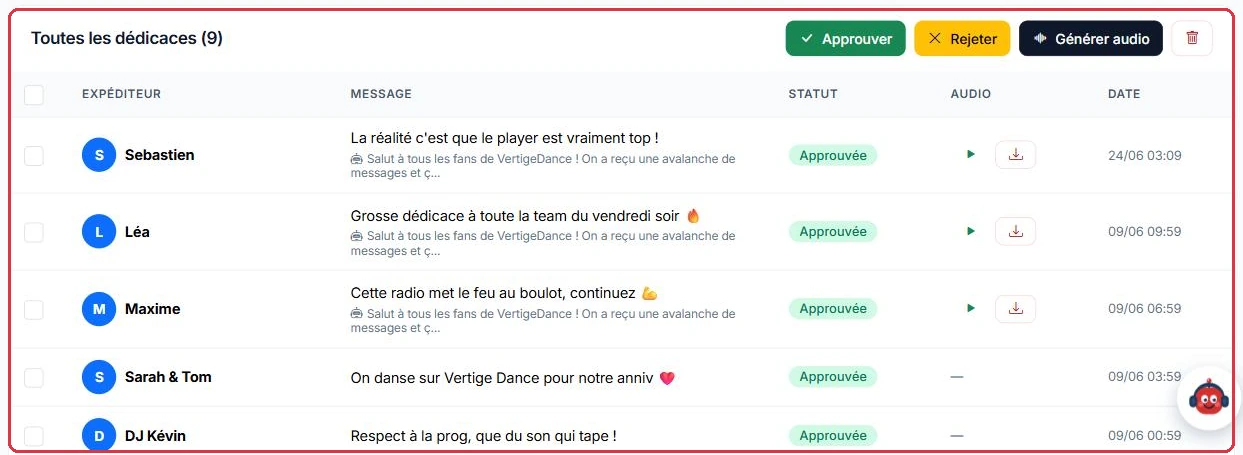
يعرض الجدول كل إهداء مع خانة اختيار، و«المُرسِل»، و«الرسالة»، و«الحالة»، و«الصوت»، و«التاريخ».
تتوفر إجراءات جماعية: «اعتماد»، و«رفض»، و«حذف». يُنتج زر «توليد الصوت» الملف الصوتي، مع إمكانية دمج عدة إهداءات محددة في إنتاج واحد. تعرض النتيجة النص المُولَّد بالذكاء الاصطناعي، ومشغّل استماع، وخيار التنزيل.
قبل كل عملية توليد، تظهر رسالة تأكيد تشير إلى التكلفة: «سيكلّف هذا التوليد حوالي n رصيد (رصيد) (تقدير يُعدَّل وفق المدة الفعلية للصوت). هل تريدون المتابعة؟». بعد إنتاج الصوت، يُعرض عدد الأرصدة المخصومة فعلياً. يُعدّ دمج عدة إهداءات في إنتاج واحد أفضل وسيلة للحدّ من الإنفاق. تجدر الإشارة إلى أن أرصدة الذكاء الاصطناعي تُستخدَم للتوليد فقط (1 رصيد ≈ 3 ثوانٍ)، وأن البث مجاني.