Acompanhe as intervenções faladas geradas para a sua antena
Para que serve o «Animador IA»?
O Animador IA insere curtas intervenções faladas entre os seus títulos, sem que tenha de gravar nada. A página «Animador IA» é a página de acompanhamento: lista as intervenções já produzidas para a sua rádio, com o respetivo texto, áudio, estado e créditos consumidos.
Encontra-a no menu «Produção» > «Animador IA».
O subtítulo da página resume-o: «Intervenções faladas geradas automaticamente (anúncios de títulos, crónicas) — difundidas através das suas playlists».
Bom saber:
Esta página é apenas de leitura no que diz respeito à produção: não se cria uma intervenção aqui. Tudo é desencadeado a partir das suas playlists, do gerador de emissão ou dos compromissos da programação. Apenas uma configuração é feita a partir desta página: os «Ângulos de antena», ou seja, os temas sobre os quais o animador fala (ver mais abaixo).
A página «Animador IA», no menu «Produção». Clicar para ampliar
Condições de acesso
Duas condições devem estar reunidas para aceder à página:
Ter uma rádio associada à sua conta. Sem rádio, a página não tem dados para apresentar e o seletor fica vazio.
Dispor de uma subscrição ativa ou, na sua ausência, de pelo menos uma rádio instalada: sem um nem outro, é automaticamente redirigido para o painel de controlo.
É também necessário, naturalmente, ter créditos IA disponíveis na conta: sem créditos, as intervenções passam ao estado «Crédito insuficiente» e nada é difundido.
O seletor de rádio
Se a sua conta gerir várias rádios, aparece uma lista suspensa no canto superior direito da página, junto aos botões. Apresenta a dica de ferramenta «Rádio apresentada».
Toda a página — os cartões de estatísticas, a tabela, os créditos — é filtrada para uma única rádio de cada vez: a que estiver selecionada.
A escolha é memorizada e mantém-se coerente com o resto do seu painel de controlo.
Se gerir apenas uma rádio, o seletor não é apresentado.
Sugestão:
Esta é a situação mais frequente: vê «Nenhuma intervenção gerada de momento» quando a sua antena está efetivamente a funcionar. Verifique primeiro a rádio selecionada no seletor — as intervenções podem estar associadas a outra rádio da sua conta.
O seletor de rádio e as ações da página: esvaziar a fila, eliminar tudo, abrir as playlists. Clicar para ampliar
Como são criadas as intervenções
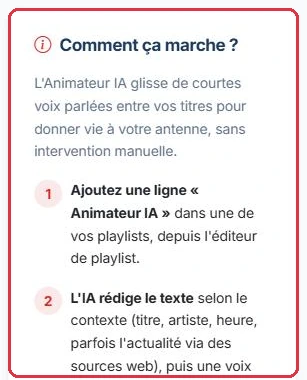
O bloco «Como funciona?», à esquerda da página, recorda as quatro etapas:
Adiciona uma linha «Animador IA» numa das suas playlists, a partir do editor de playlist (separador «Animador», ou o menu de inserção «Animador IA (dinâmico)»).
A IA redige o texto de acordo com o contexto: título, artista, hora e, por vezes, a atualidade através de fontes web.
Uma voz de síntese lê esse texto.
A difusão é automática: a voz é regenerada continuamente para se manter atualizada.
O botão «Playlists», no topo da página, leva-o diretamente para a lista das suas playlists; o botão «Ângulos de antena» abre a página com o mesmo nome.
Uma intervenção pode ter origem em três locais:
uma linha «Animador IA» de uma playlist, configurada no editor (separadores «Quando», «Voz & som», «Conteúdo», «Definições»);
uma linha «Animador» do gerador de emissão (guia Criar uma emissão), que herda a voz e o tema da emissão;
uma intervenção de animador de um compromisso da página «Programação» (meteorologia, informação, efeméride ou tema livre a hora fixa), produzida imediatamente antes de cada ocorrência.
A coluna «Tipo» distingue os anúncios musicais: «Back-announce (título anterior)» (o anúncio do título que acabou de passar), «Anúncio do título seguinte» e «Anúncio de crónica». Os blocos de meteorologia, informação, efeméride e tema livre aparecem com o seu próprio código, e o respetivo texto é lido como os demais.
O bloco «Como funciona?»: a linha de playlist desencadeia a redação e depois a voz. Clicar para ampliar
A tabela de intervenções
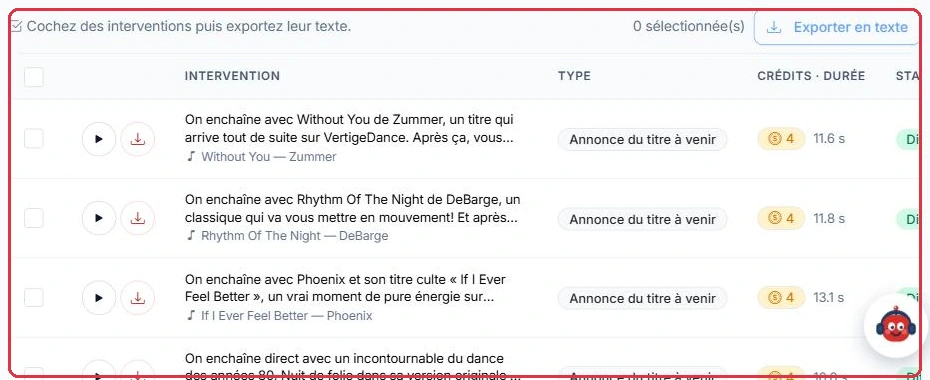
A tabela lista as intervenções da rádio selecionada, as mais recentes em primeiro lugar, 50 por página. As suas colunas são:
Uma caixa de seleção (com «Selecionar tudo nesta página» no cabeçalho).
Uma coluna de ações de áudio: um botão redondo «Ouvir» e um botão redondo «Transferir o MP3». Só aparecem se a intervenção estiver pronta; caso contrário, é apresentada uma ampulheta.
«Intervenção» — o texto lido na antena, truncado a duas linhas, com o título e o artista em causa por baixo. Clique para abrir a janela «Intervenção» e ler o guião na íntegra.
«Tipo» — o tipo de intervenção.
«Créditos · Duração» — os créditos debitados e a duração efetivamente produzida, em segundos.
«Estado». Em caso de falha, o início da mensagem de erro é apresentado por baixo do estado.
«Data» — a data de criação e, por baixo, a data de geração quando a voz foi produzida.
Na janela «Intervenção», estão disponíveis três ações: «Ouvir», «Transferir o MP3» e «Copiar o texto».
As fontes web consultadas. Quando a IA se baseou na atualidade para redigir o texto, aparece um pequeno botão por baixo da intervenção, indicando o número de fontes utilizadas («1 fonte», «3 fontes»...). Um clique expande a lista de ligações consultadas; cada fonte abre-se num novo separador, com o título da página ou, na sua ausência, o nome do site como etiqueta. É a forma mais simples de verificar a origem de uma informação anunciada na antena.
Bom saber:
O ficheiro transferido é renomeado de forma legível, com a forma animateur-ia- seguida do número da intervenção e da sua data. O ficheiro armazenado é substituído a cada difusão: transfira-o se quiser guardar um registo.
A tabela: ouvir, transferir, texto da intervenção, tipo, créditos e duração, estado. Clicar para ampliar
Seleção múltipla e exportação em texto
Acima da tabela, uma instrução convida-o a «Marcar intervenções e exportar o respetivo texto».
Marque as linhas pretendidas ou utilize a caixa do cabeçalho para selecionar tudo na página atual.
Um contador apresenta o número de intervenções «selecionada(s)».
O botão «Exportar em texto» permanece desativado enquanto nada estiver marcado.
A exportação produz um ficheiro .txt contendo, para cada intervenção, a sua data, o seu tipo, o contexto musical e o texto completo. O ficheiro é gerado diretamente no seu navegador, sem espera.
Bom saber:
A seleção aplica-se apenas à página apresentada e às intervenções que têm texto. Se mudar de página, a seleção é reiniciada.
O botão «Exportar em texto», ativo assim que uma intervenção está marcada. Clicar para ampliar
Estados, estatísticas e progressão do lote
Cinco cartões resumem a atividade da rádio selecionada: «Em curso», «Criadas», «Em espera», «Créditos utilizados» e «Duração produzida».
Os estados possíveis de uma intervenção são:
«Em espera» — está na fila, a produção ainda não começou.
«Em curso» — a voz está a ser gerada.
«Difundível» — está pronta, pode ser ouvida e transferida.
«Crédito insuficiente» — é necessário recarregar a conta da rádio.
«Erro» — uma falha, repetida automaticamente.
Enquanto existirem intervenções na fila, é apresentada uma faixa azul: indica o número de intervenções em curso de geração, especifica que são criadas progressivamente (cerca de 20 por minuto) e que a página se atualiza automaticamente. Logo abaixo, uma barra de progresso acompanha o avanço do lote recente — as intervenções criadas nos últimos 30 minutos — com o detalhe «X / Y prontas» e a percentagem.
Sugestão:
A atualização automática é pausada enquanto ouve um extrato: a reprodução não será interrompida a meio.
Não precisa de permanecer nesta página para acompanhar um lote: enquanto houver vozes em preparação, um bloco «Geração IA» com uma barra de progresso é apresentado na barra lateral, em todas as páginas do painel de controlo. Um clique nesse bloco traz-o de volta aqui («Ver o detalhe das intervenções em curso de geração»).
Os contadores: em curso, criadas, em espera, créditos utilizados e duração total produzida. Clicar para ampliar
Esvaziar a fila
Dois botões aparecem no topo da página assim que existe pelo menos uma intervenção:
«Esvaziar a fila» — elimina as intervenções «Em espera» e «Em curso». É a ação a utilizar para parar um acúmulo de tarefas pendentes e interromper o consumo de créditos.
«Eliminar tudo» — elimina a fila e todo o histórico da rádio selecionada.
É pedida uma confirmação nos dois casos, e a ação aplica-se apenas à rádio atualmente selecionada.
Bom saber:
Esvaziar a fila não desativa o Animador IA. Enquanto a linha «Animador IA» permanecer na sua playlist, novas intervenções serão criadas na difusão seguinte. Para parar definitivamente, remova a linha no editor de playlist.
Os ângulos de antena
O botão «Ângulos de antena» abre a página que define sobre o quê o animador fala antes de lançar um título: a própria música, o artista, a hora, a viagem da manhã, os que ficam acordados à noite… Um ângulo é sorteado a cada intervenção, de acordo com a faixa horária, sem repetir o mesmo tema consecutivamente. Pode desativar os ângulos fornecidos, limitar o número por dia e adicionar os seus próprios (o mercado de domingo, a praia, os esplanadas…).
Sugestão:
Se encontrar aqui várias vezes a mesma frase sobre o tempo ou a mesma fórmula de abertura, trata-se de uma falta de ângulos disponíveis nessa hora, e não de um defeito da voz. Adicione ângulos antes de alterar qualquer outra coisa.
Animador IA ou voice-track: a diferença real
Este é o ponto essencial a reter, e a fonte mais frequente de surpresas desagradáveis na fatura de créditos.
Um voice-track (menu «Produção» > «Voice Tracks») é produzido uma única vez. Paga a sua criação uma vez e depois difunde-o quantas vezes quiser sem gastar mais nada.
Uma intervenção do Animador IA é regenerada a cada passagem, para se manter atualizada com o título em curso e a atualidade. Cada difusão debita créditos, calculados com base na duração efetivamente produzida.
O editor de playlist recorda-o aliás quando adiciona uma linha Animador IA: a cada difusão, cada intervenção é regenerada e debita créditos.
Sugestão:
Acompanhe o cartão «Créditos utilizados» nos primeiros dias. Se o consumo aumentar mais depressa do que o previsto, espaçe as linhas Animador IA nas suas playlists em vez de eliminar tudo.