Śledź wypowiedzi mówione generowane dla Twojej anteny
Do czego służy „Prezenter AI"?
Prezenter AI wstawia krótkie wypowiedzi mówione między Twoje utwory, bez konieczności nagrywania czegokolwiek. Strona „Prezenter AI" to strona śledzenia: wyświetla listę wypowiedzi już wyprodukowanych dla Twojego radia, wraz z ich tekstem, plikiem audio, statusem i zużytymi kredytami.
Znajdziesz ją w menu „Produkcja" > „Prezenter AI".
Podtytuł strony dobrze to podsumowuje: „Wypowiedzi mówione generowane automatycznie (zapowiedzi utworów, felietony) — emitowane za pośrednictwem Twoich playlist".
Warto wiedzieć:
Ta strona jest tylko do odczytu w zakresie produkcji: nie tworzy się tu wypowiedzi. Wszystko uruchamia się z poziomu playlist, generatora audycji lub terminów w programówce. Jedyne ustawienie dostępne bezpośrednio z tej strony to „Kąty antenowe", czyli tematy, o których mówi prezenter (patrz niżej).
Strona „Prezenter AI" w menu „Produkcja". Kliknij, aby powiększyć
Warunki dostępu
Aby otworzyć stronę, muszą być spełnione dwa warunki:
Posiadanie radia przypisanego do Twojego konta. Bez radia strona nie ma żadnych danych do wyświetlenia, a selektor pozostaje pusty.
Posiadanie aktywnej subskrypcji lub, w jej braku, przynajmniej jednego zainstalowanego radia: bez żadnego z tych warunków zostaniesz automatycznie przekierowany do pulpitu nawigacyjnego.
Niezbędne są oczywiście również dostępne kredyty AI na koncie: bez kredytów wypowiedzi otrzymują status „Niewystarczające kredyty" i nic nie jest emitowane.
Selektor radia
Jeśli Twoje konto zarządza kilkoma radiami, w prawym górnym rogu strony, obok przycisków, pojawia się lista rozwijana. Posiada ona etykietę „Wyświetlane radio".
Cała strona — karty statystyk, tabela, kredyty — jest filtrowana według jednego radia naraz: tego, które jest aktualnie wybrane.
Wybór jest zapamiętywany i pozostaje spójny z resztą pulpitu nawigacyjnego.
Jeśli zarządzasz tylko jednym radiem, selektor w ogóle nie jest wyświetlany.
Wskazówka:
To najczęstszy błąd: widzisz komunikat „Brak wygenerowanych wypowiedzi" podczas gdy Twoja antena normalnie nadaje. Najpierw sprawdź radio wybrane w selektorze — wypowiedzi mogą znajdować się na innym radiu przypisanym do Twojego konta.
Selektor radia i akcje strony: wyczyść kolejkę, usuń wszystko, otwórz playlisty. Kliknij, aby powiększyć
Jak tworzone są wypowiedzi
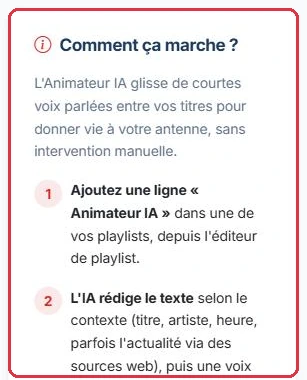
Blok „Jak to działa?", po lewej stronie, przypomina cztery etapy:
Dodajesz wiersz „Prezenter AI" do jednej ze swoich playlist, korzystając z edytora playlist (zakładka „Prezenter" lub menu wstawiania „Prezenter AI (dynamiczny)").
AI redaguje tekst zgodnie z kontekstem: tytuł, artysta, godzina, a czasem aktualności pobrane ze źródeł internetowych.
Głos syntetyczny odczytuje ten tekst.
Emisja jest automatyczna: głos jest na bieżąco regenerowany, aby pozostawać aktualny.
Przycisk „Playlisty" u góry strony przenosi bezpośrednio do listy Twoich playlist; przycisk „Kąty antenowe" otwiera stronę o tej samej nazwie.
Wypowiedź może powstać z trzech miejsc:
wiersza „Prezenter AI" w playliście, skonfigurowanego w edytorze (zakładki „Kiedy", „Głos i dźwięk", „Treść", „Ustawienia");
wiersza „Prezenter" w generatorze audycji (przewodnik Tworzenie audycji), który dziedziczy głos i temat audycji;
wypowiedzi prezentera w terminie ze strony „Programówka" (pogoda, informacje, efemerydę lub dowolny temat o stałej godzinie), produkowanej tuż przed każdym wystąpieniem.
Kolumna „Typ" rozróżnia zapowiedzi muzyczne: „Back-announce (miniony utwór)" (zapowiedź utworu, który właśnie minął), „Zapowiedź następnego utworu" i „Zapowiedź felietonu". Bloki pogody, informacji, efemeryd i dowolnego tematu pojawiają się z własnym kodem, a ich tekst wyświetla się tak samo jak pozostałe.
Blok „Jak to działa?": wiersz playlisty uruchamia redakcję tekstu, a następnie syntezę głosu. Kliknij, aby powiększyć
Tabela wypowiedzi
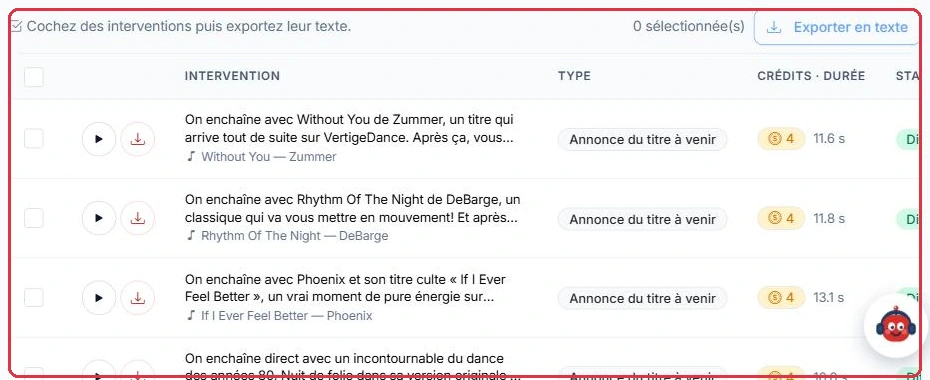
Tabela wyświetla wypowiedzi wybranego radia, od najnowszych, po 50 na stronę. Jej kolumny to:
Pole wyboru (z opcją „Zaznacz wszystkie na tej stronie" w nagłówku).
Kolumna akcji audio: okrągły przycisk „Odsłuchaj" i okrągły przycisk „Pobierz MP3". Pojawiają się tylko wtedy, gdy wypowiedź jest gotowa; w przeciwnym razie wyświetlana jest klepsydra.
„Wypowiedź" — tekst odczytany na antenie, skrócony do dwóch linii, z tytułem i artystą poniżej. Kliknij, aby otworzyć okno „Wypowiedź" i przeczytać cały skrypt.
„Typ" — rodzaj wypowiedzi.
„Kredyty · Czas trwania" — pobrane kredyty i rzeczywisty czas trwania wyprodukowanego pliku, w sekundach.
„Status". W przypadku błędu, początek komunikatu o błędzie wyświetlany jest pod statusem.
„Data" — data utworzenia, a poniżej data generowania, gdy głos został wyprodukowany.
W oknie „Wypowiedź" dostępne są trzy akcje: „Odsłuchaj", „Pobierz MP3" i „Kopiuj tekst".
Skonsultowane źródła internetowe. Gdy AI oparła swój tekst na aktualnych wydarzeniach, pod wypowiedzią pojawia się mały przycisk wskazujący liczbę użytych źródeł („1 źródło", „3 źródła"...). Kliknięcie rozwija listę skonsultowanych linków; każde źródło otwiera się w nowej karcie, z tytułem strony lub, w jego braku, nazwą witryny jako etykietą. To najprostszy sposób na sprawdzenie, skąd pochodzi informacja ogłoszona na antenie.
Warto wiedzieć:
Pobrany plik jest przemianowany w czytelny sposób, w formacie animateur-ia- po którym następuje numer wypowiedzi i jej data. Plik przechowywany na serwerze jest natomiast nadpisywany przy każdej emisji: pobierz go, jeśli chcesz zachować jego kopię.
Tabela: odsłuch, pobieranie, tekst wypowiedzi, typ, kredyty i czas trwania, status. Kliknij, aby powiększyć
Zaznaczanie wielu pozycji i eksport do pliku tekstowego
Nad tabelą widnieje instrukcja: „Zaznacz wypowiedzi, a następnie wyeksportuj ich tekst".
Zaznacz wybrane wiersze lub użyj pola wyboru w nagłówku, aby zaznaczyć wszystkie na bieżącej stronie.
Licznik wyświetla liczbę „zaznaczonych" wypowiedzi.
Przycisk „Eksportuj do pliku tekstowego" pozostaje nieaktywny, dopóki nic nie jest zaznaczone.
Eksport generuje plik .txt zawierający dla każdej wypowiedzi jej datę, typ, kontekst muzyczny i pełny tekst. Plik jest generowany bezpośrednio w przeglądarce, bez oczekiwania.
Warto wiedzieć:
Zaznaczenie dotyczy wyłącznie aktualnie wyświetlanej strony i wypowiedzi posiadających tekst. Po zmianie strony zaznaczenie jest resetowane.
Przycisk „Eksportuj do pliku tekstowego", aktywny od razu po zaznaczeniu wypowiedzi. Kliknij, aby powiększyć
Statusy, statystyki i postęp partii
Pięć kart podsumowuje aktywność wybranego radia: „W trakcie", „Utworzone", „Oczekujące", „Użyte kredyty" i „Wyprodukowany czas".
Możliwe statusy wypowiedzi to:
„Oczekująca" — znajduje się w kolejce, produkcja jeszcze się nie rozpoczęła.
„W trakcie" — głos jest właśnie generowany.
„Gotowa do emisji" — jest gotowa, można jej odsłuchać i pobrać.
„Niewystarczające kredyty" — należy doładować konto radia.
„Błąd" — wystąpił błąd, ponawiana automatycznie.
Dopóki wypowiedzi znajdują się w kolejce, wyświetlany jest niebieski baner: wskazuje liczbę wypowiedzi aktualnie generowanych, informuje, że są tworzone stopniowo (około 20 na minutę) i że strona odświeża się automatycznie. Tuż poniżej pasek postępu śledzi zaawansowanie bieżącej partii — wypowiedzi utworzonych w ciągu ostatnich 30 minut — ze szczegółami „X / Y gotowych" i procentem.
Wskazówka:
Automatyczne odświeżanie wstrzymuje się podczas odsłuchiwania fragmentu: odtwarzanie nie zostanie przerwane w połowie.
Nie musisz pozostawać na tej stronie, aby śledzić partię: dopóki głosy są w przygotowaniu, w pasku bocznym na wszystkich stronach pulpitu nawigacyjnego wyświetlany jest blok „Generowanie AI" z paskiem postępu. Kliknięcie go przenosi tutaj („Zobacz szczegóły wypowiedzi aktualnie generowanych").
Liczniki: w trakcie, utworzone, oczekujące, użyte kredyty i łączny wyprodukowany czas. Kliknij, aby powiększyć
Czyszczenie kolejki
Dwa przyciski pojawiają się u góry strony, gdy istnieje co najmniej jedna wypowiedź:
„Wyczyść kolejkę" — usuwa wypowiedzi o statusie „Oczekująca" i „W trakcie". To akcja, której należy użyć, aby zatrzymać nagromadzony zaległości i wstrzymać zużycie kredytów.
„Usuń wszystko" — usuwa kolejkę i całą historię wybranego radia.
W obu przypadkach wymagane jest potwierdzenie, a akcja dotyczy wyłącznie aktualnie wybranego radia.
Warto wiedzieć:
Wyczyszczenie kolejki nie wyłącza Prezentera AI. Dopóki wiersz „Prezenter AI" pozostaje w Twojej playliście, nowe wypowiedzi będą tworzone przy kolejnej emisji. Aby naprawdę zatrzymać działanie, usuń ten wiersz w edytorze playlist.
Kąty antenowe
Przycisk „Kąty antenowe" otwiera stronę, która decyduje o czym prezenter mówi przed puszczeniem utworu: o samym nagraniu, artyście, aktualnej godzinie, porannym dojeździe do pracy, tych którzy czuwają nocą… Kąt jest losowany przy każdej wypowiedzi, według przedziału czasowego, bez powtarzania tego samego tematu z rzędu. Możesz dezaktywować dostarczone kąty, ograniczyć ich liczbę dziennie i dodawać własne (niedzielny targ, plaża, ogródki kawiarni…).
Wszystko zostało szczegółowo opisane w przewodniku Kąty antenowe.
Wskazówka:
Jeśli widzisz tu wielokrotnie to samo zdanie o pogodzie lub ten sam zwrot wprowadzający, przyczyną jest zbyt mała liczba dostępnych kątów w danej godzinie, a nie wada głosu. Dodaj kąty, zanim zmienisz cokolwiek innego.
Prezenter AI a voice-track: prawdziwa różnica
To jest punkt, który należy zapamiętać, i najczęstsze źródło nieprzyjemnych niespodzianek na rachunku kredytów.
Voice-track (menu „Produkcja" > „Voice Tracki") jest produkowany jednorazowo. Płacisz za jego wytworzenie raz, a następnie możesz go emitować dowolną liczbę razy bez dodatkowych kosztów.
Wypowiedź Prezentera AI jest regenerowana przy każdym odtworzeniu, aby pozostawać aktualna względem bieżącego utworu i aktualności. Każda emisja pobiera zatem kredyty, obliczane na podstawie rzeczywistego czasu trwania wyprodukowanego pliku.
Edytor playlist przypomina o tym zresztą podczas dodawania wiersza Prezentera AI: przy każdej emisji każda wypowiedź jest regenerowana i pobiera kredyty.
Wskazówka:
Obserwuj kartę „Użyte kredyty" przez pierwsze kilka dni. Jeśli zużycie rośnie szybciej niż przewidywano, rozstaw wiersze Prezentera AI rzadziej w swoich playlistach, zamiast usuwać wszystko.